
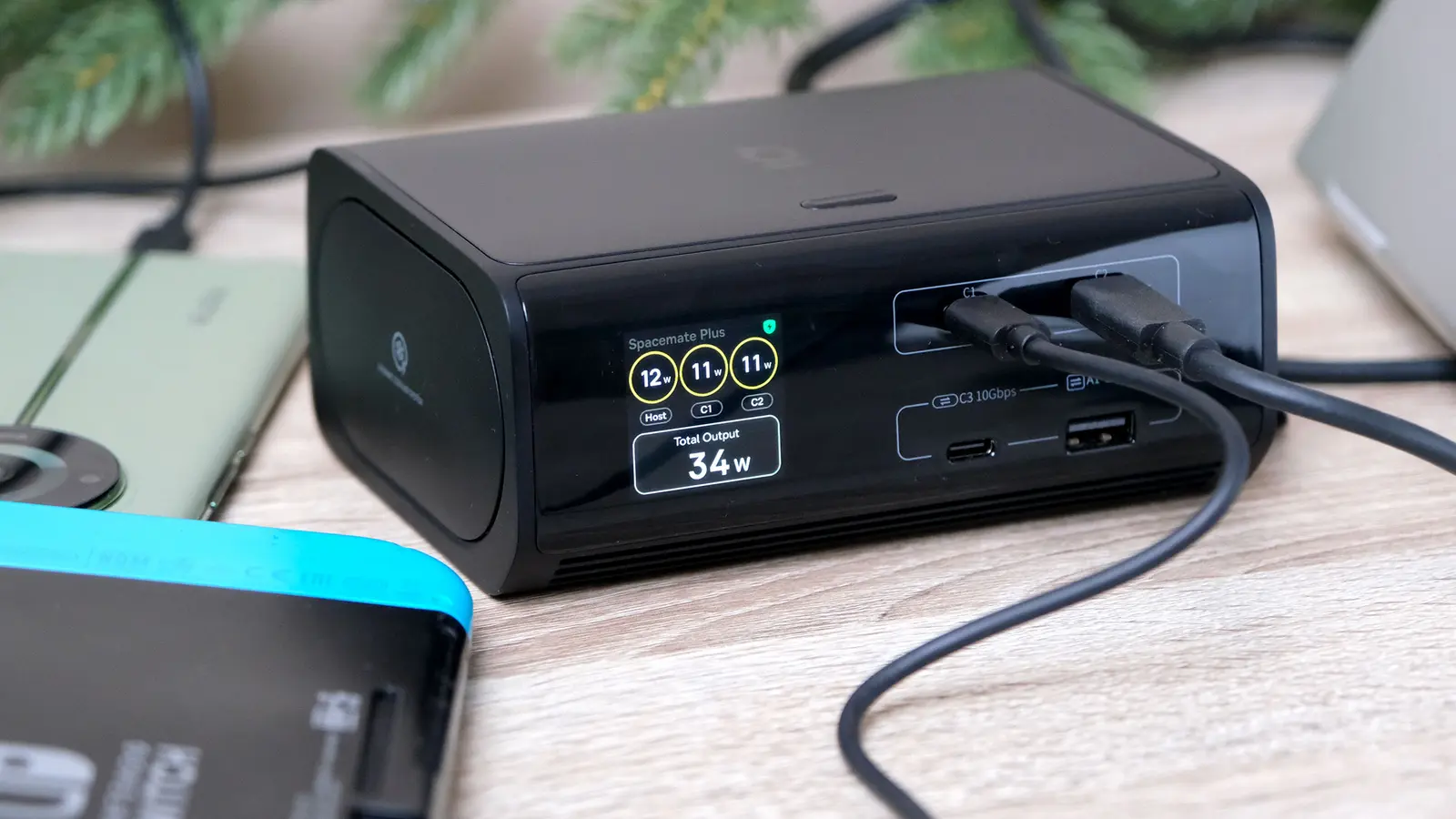
Wenn Sie unterwegs und am Schreibtisch denselben Laptop als Hauptrechner nutzen, kennen Sie das tägliche Ritual: Platz nehmen, das Ladegerät anschließen, zwei Monitorkabel verbinden, den USB-Hub für SD-Karten und externe Laufwerke hervorholen – und auf ein Kabelknäuel blicken. Moderne Dockingstationen versprechen, mit diesem Durcheinander aufzuräumen: Alle Kabel verschwinden hinter einer Box, und mit nur einer USB-C-Verbindung ist der gesamte Arbeitsplatz wieder einsatzbereit.
Dieses Versprechen gewinnt in Europa zunehmend an Bedeutung. Da die EU-Richtlinie zum einheitlichen Ladeanschluss ab Frühjahr 2026 auch für Laptops gilt, wird USB-C bei neuen Geräten auf dem Kontinent praktisch zum universellen Ladestandard. In diesem Umfeld wirkt eine Dockingstation, die Stromversorgung, Video und Daten über einen einzigen Anschluss abwickelt, nicht länger wie luxuriöses Zubehör, sondern wie das logische Herzstück jedes Schreibtischs.
Ich habe die europäische Version des Baseus Spacemate RD1 Plus intensiv als zentrale Schaltstelle meines täglichen Setups genutzt. Baseus verschafft der 14-in-1-Dockingstation einen entscheidenden Vorteil: ein integriertes 140-W-GaN-Netzteil. Damit ersetzt sie nicht nur einen Stapel Adapter, sondern macht auch das sperrige externe Netzteil überflüssig, das sonst unter dem Schreibtisch auf dem Boden liegt. Übrig bleibt lediglich ein gewöhnliches Netzkabel zur Steckdose. Die entscheidende Frage lautet: Funktioniert das im Alltag tatsächlich so mühelos, wie es das Datenblatt verspricht?
Design, Ergonomie und ein Display, das Rätselraten erspart
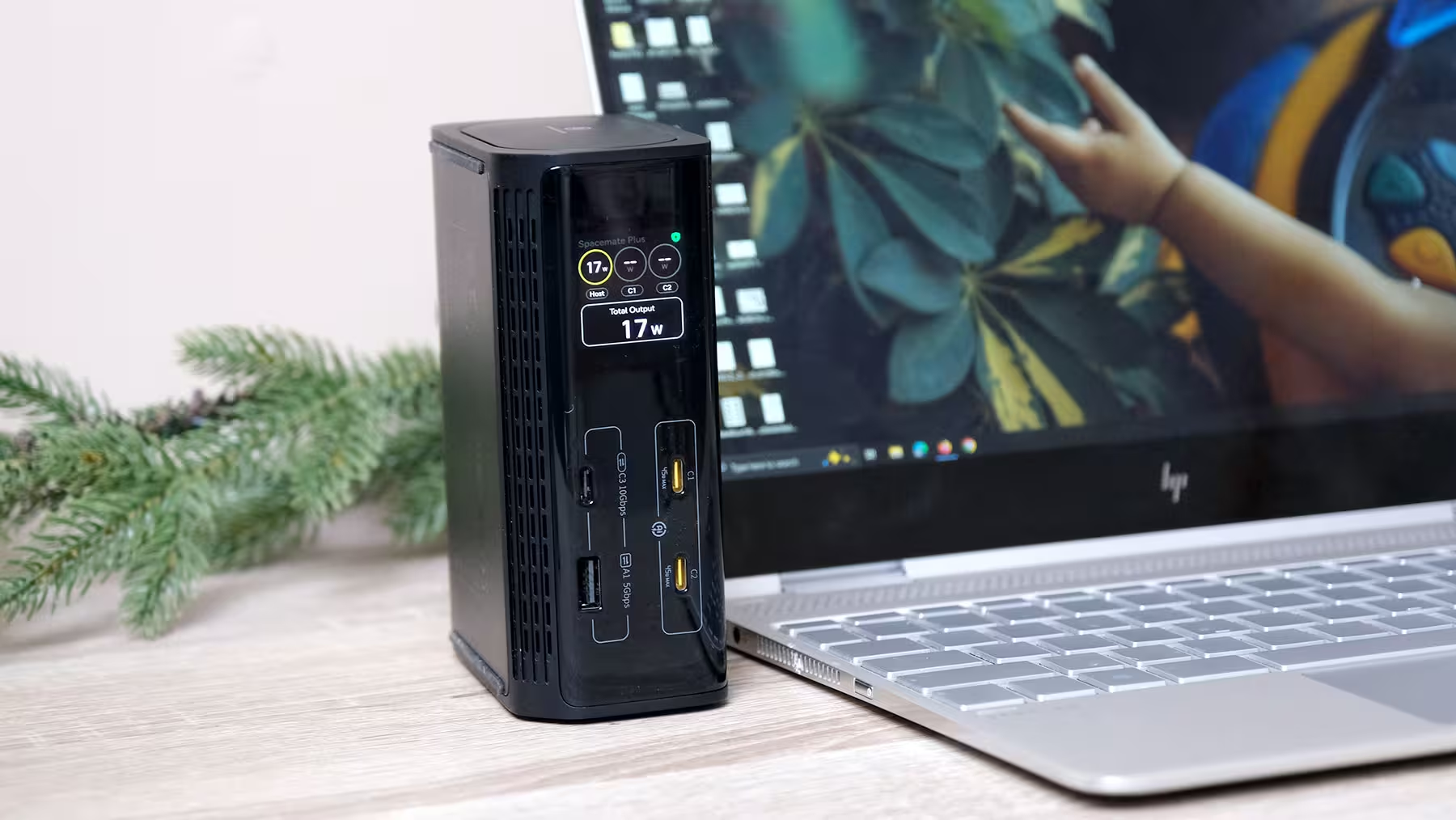
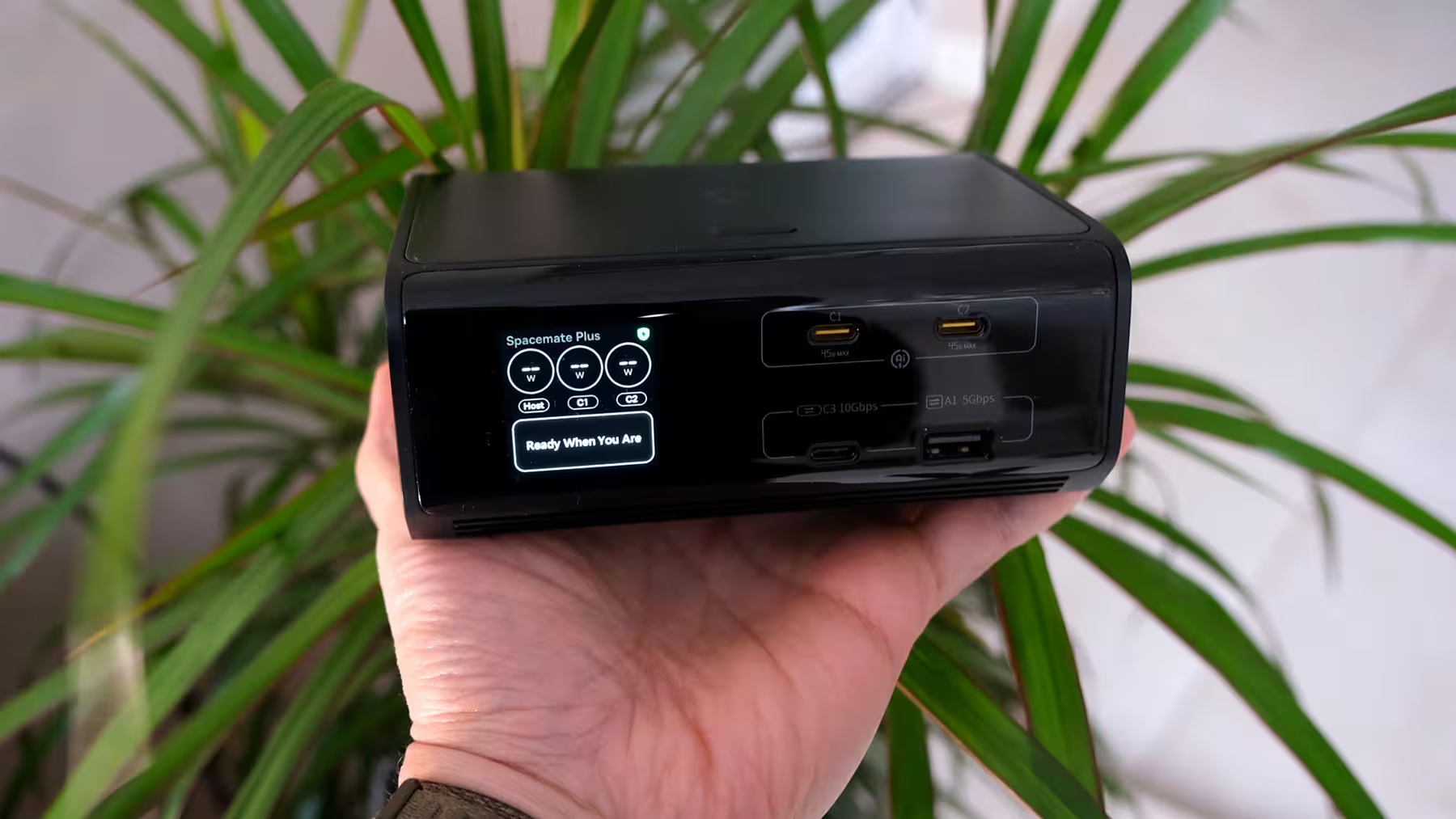
Das Erste, was beim Anheben des RD1 Plus auffällt, ist sein Gewicht. Mit rund 902 Gramm ohne Kabel und etwa einem Kilogramm mit Netzkabel ist er kein leichter Reiseadapter. Dieses Gewicht ist der Preis für das integrierte Netzteil. Zudem fällt der RD1 Plus etwas größer aus als der normale RD1, der auf ein externes Netzteil angewiesen ist. Das zusätzliche Gewicht hat allerdings auch einen Vorteil: Steife, schwere Kabel an der Rückseite ziehen die Dockingstation nicht über den Schreibtisch.
 |  | 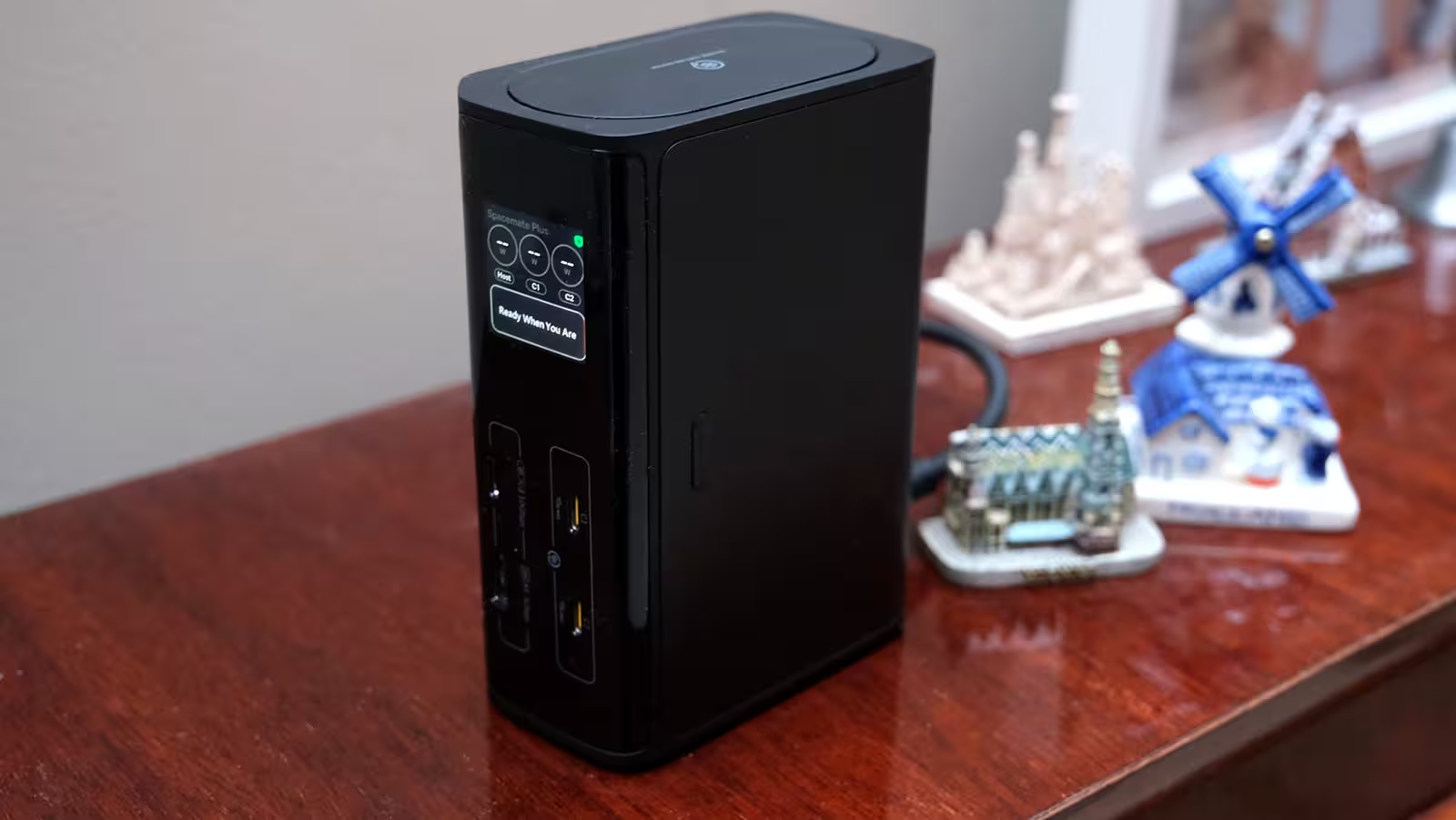 |
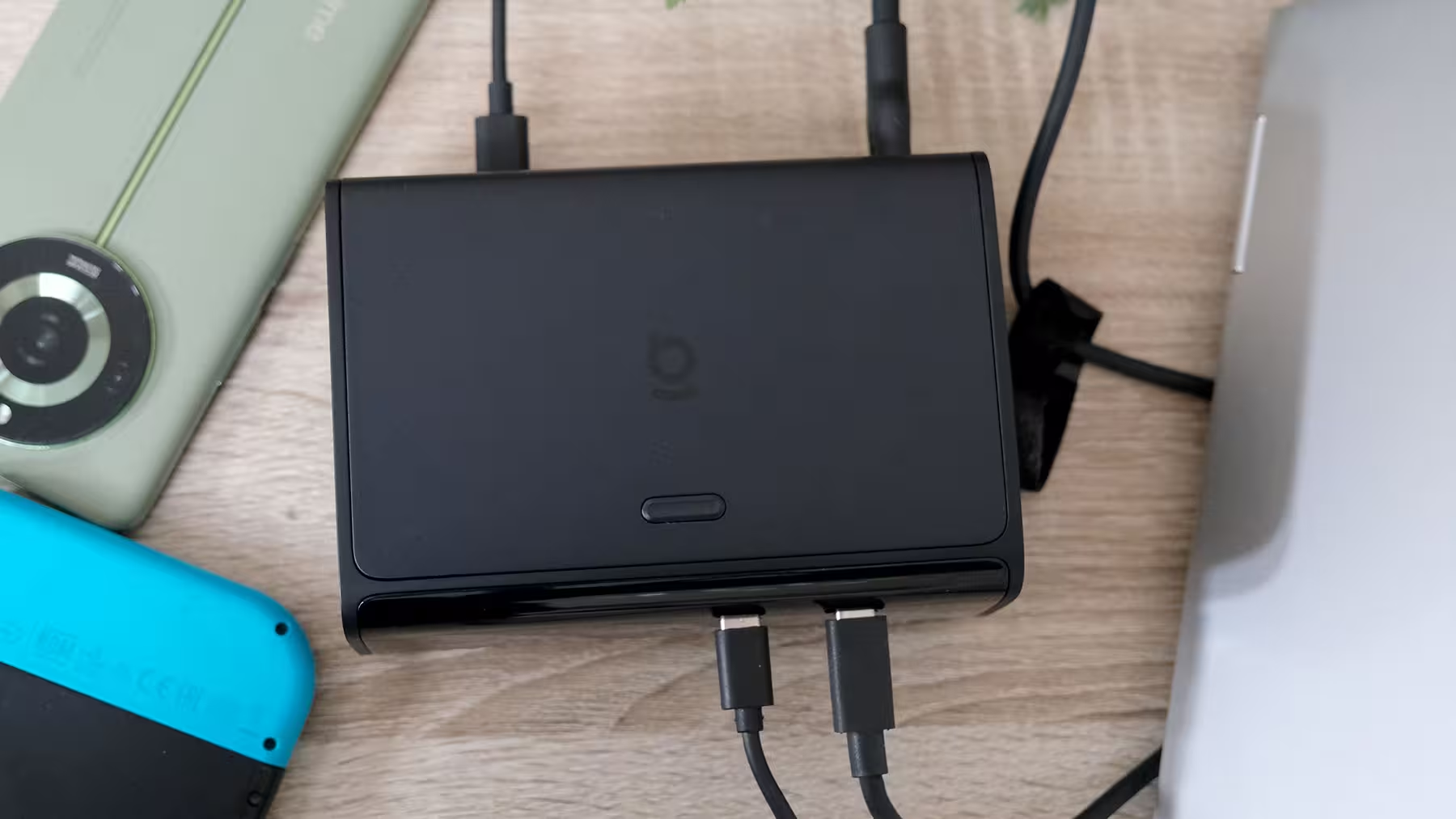
Das Gehäuse besitzt eine matte Oberfläche, auf der Fingerabdrücke kaum auffallen. Die glänzende Front ist dagegen deutlich anfälliger für Schlieren und Kratzer. Die Dockingstation lässt sich wie ein kleiner Turm aufstellen oder flach unter einem Monitorständer platzieren. Dank der gummierten Flächen benötigt sie in keiner der beiden Positionen einen zusätzlichen Standfuß. Auf meinem vollgestellten Schreibtisch gefiel mir die horizontale Position unter dem Bildschirm am besten. Trotz der Gummifüße kann die Dockingstation im Hochformat leicht verrutschen, wenn man an straff sitzenden Kabeln zieht. Flach liegend benötigt sie zwar mehr Platz, fügte sich aber deutlich besser in mein Schreibtisch-Setup ein.
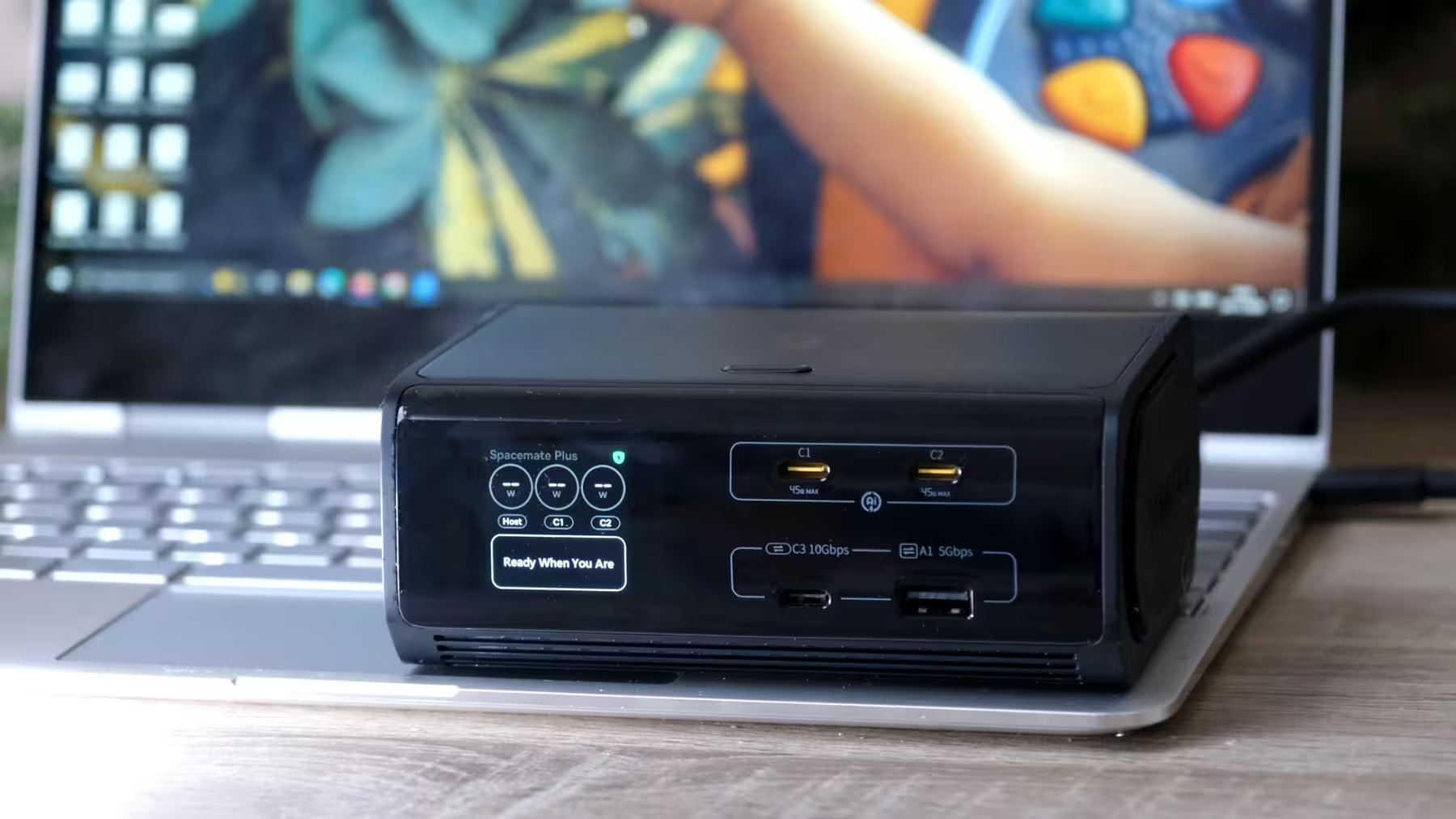
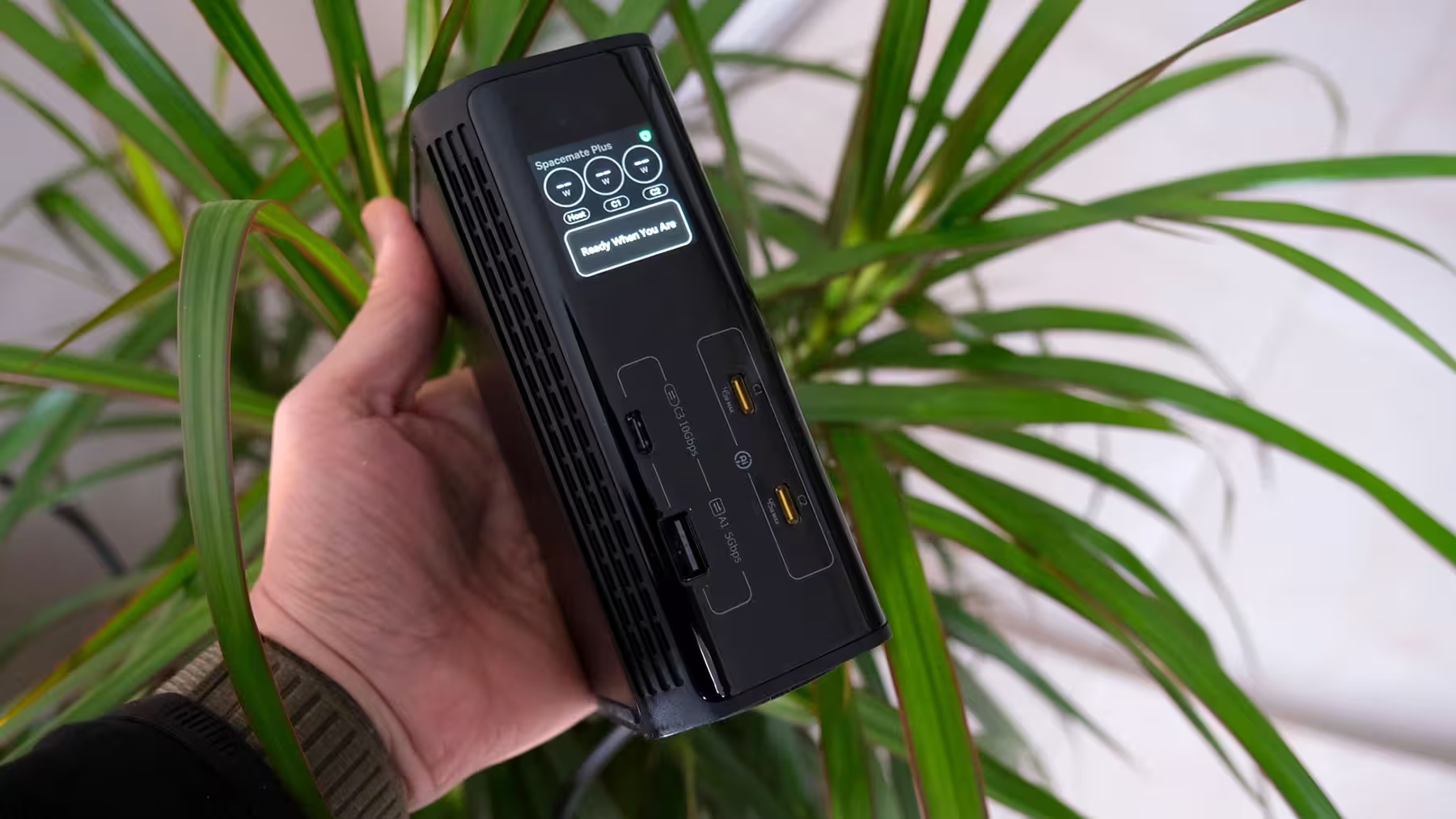
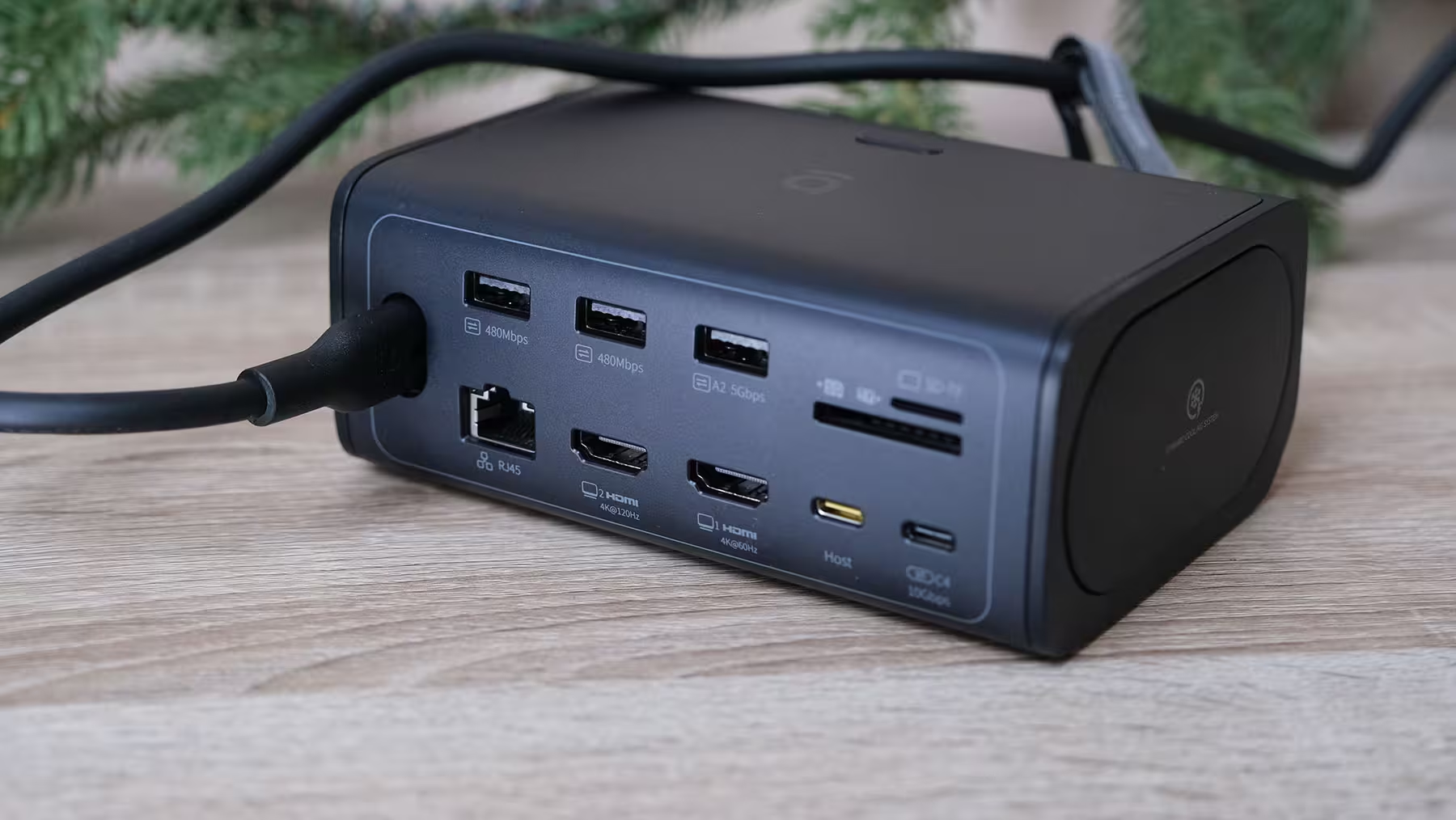
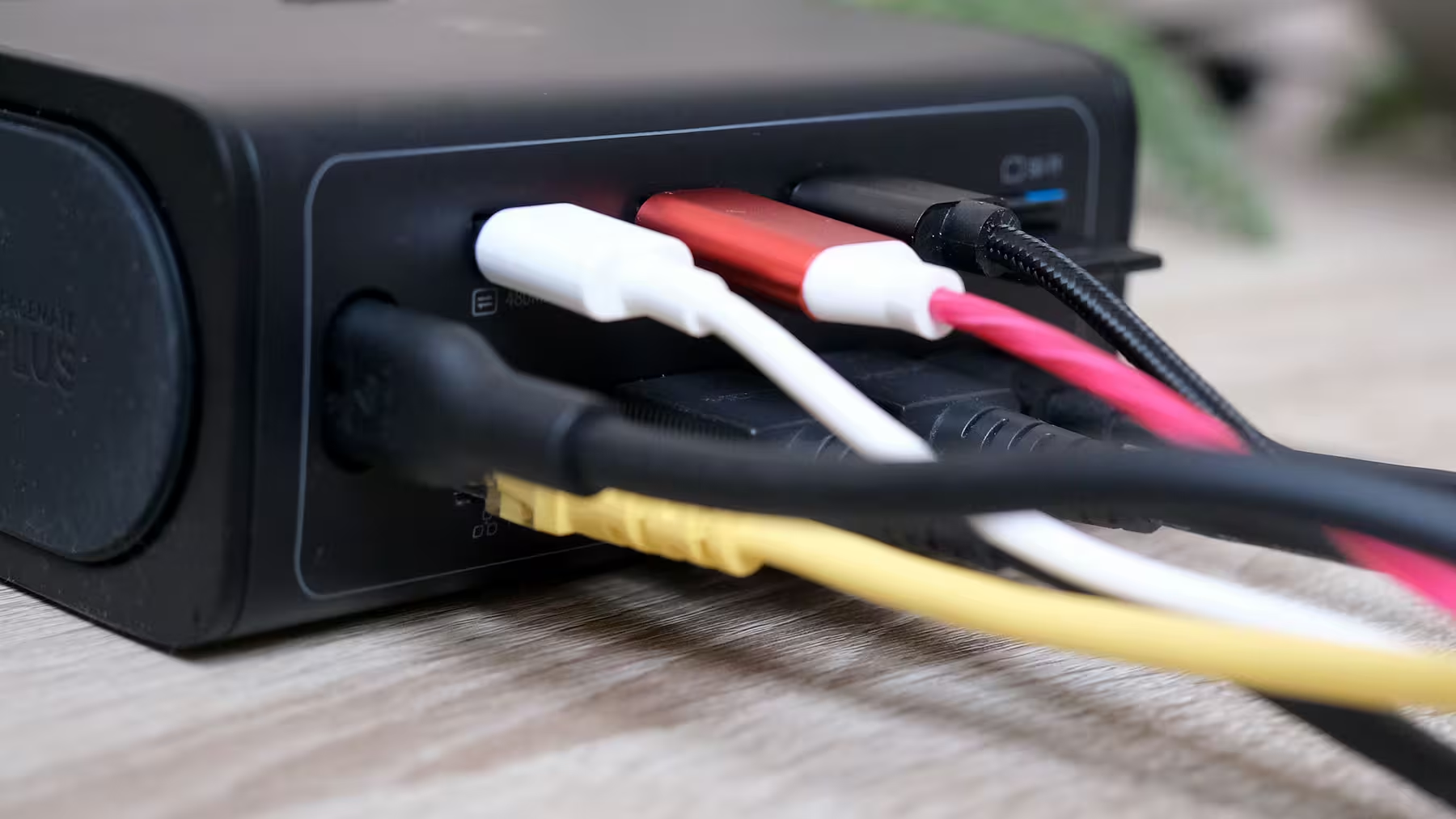
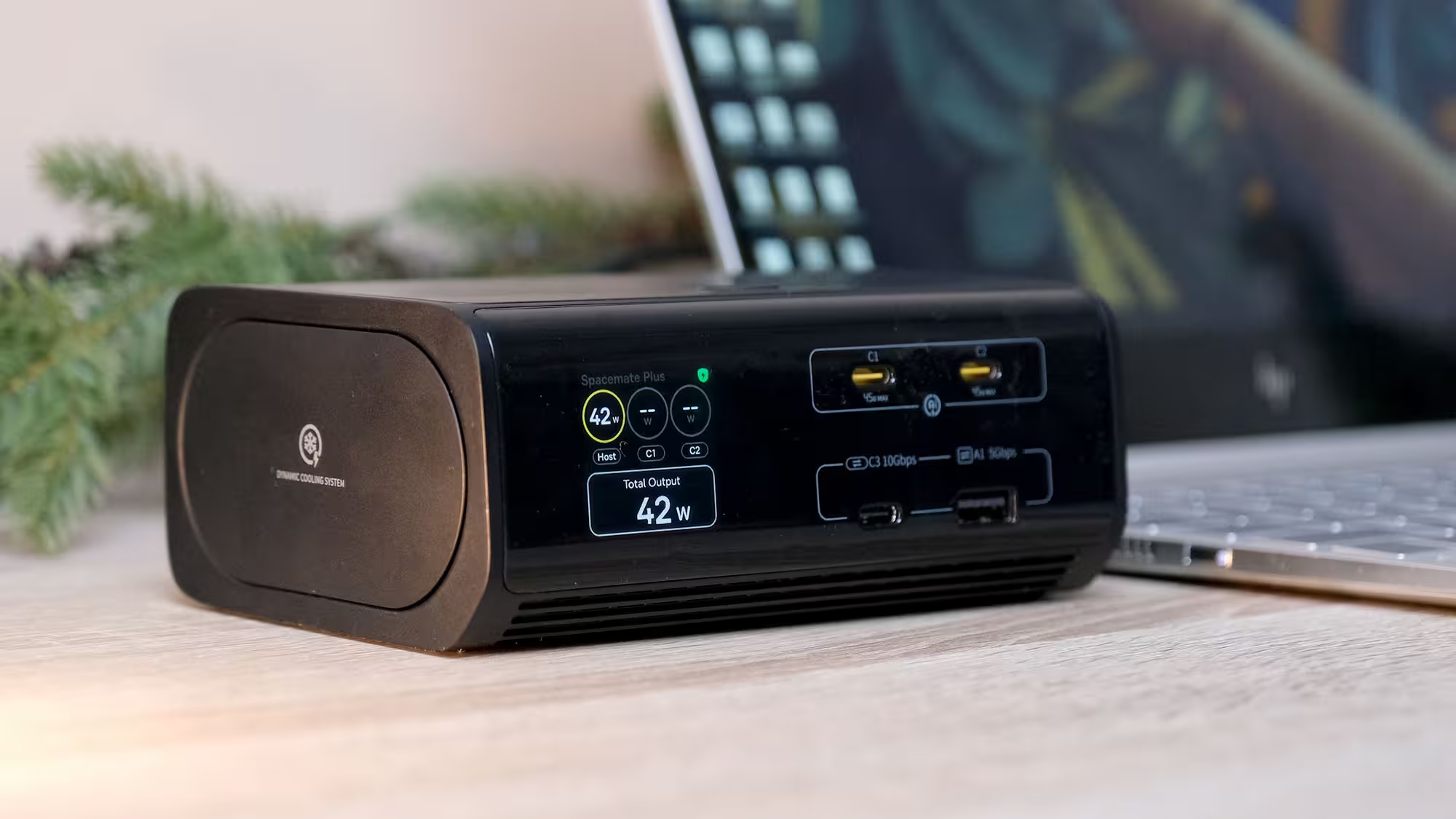
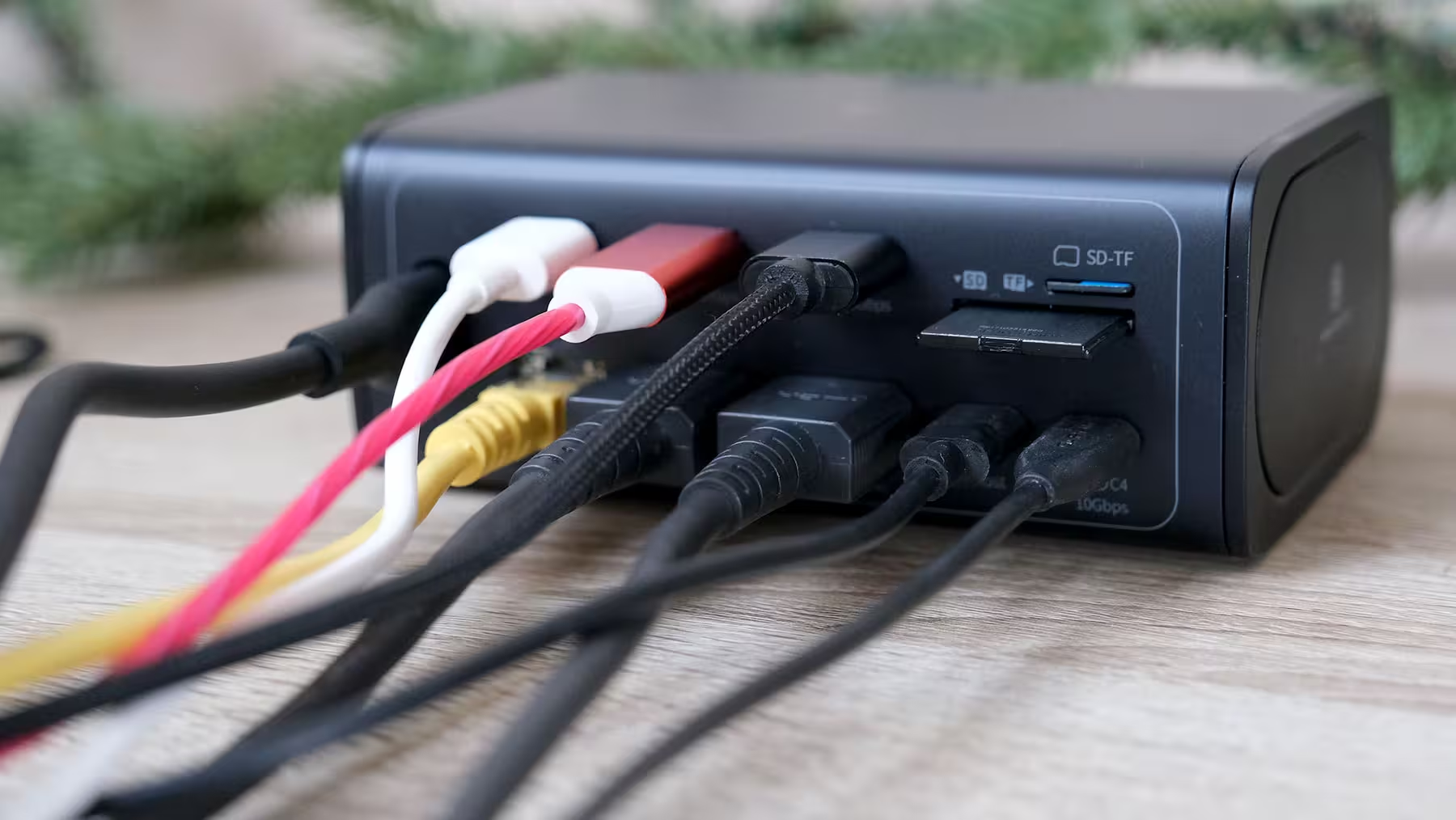
Baseus hat die Anordnung der Anschlüsse sorgfältig durchdacht. Anschlüsse für den täglichen Gebrauch sitzen vorn, dauerhaft angeschlossene Kabel werden nach hinten geführt, und die Schnellladeanschlüsse sind gut sichtbar gelb markiert. Auf der Rückseite versorgt der gelbe Host-Anschluss den Laptop mit bis zu 100 W und überträgt zugleich Video und Daten. Daneben befinden sich zwei HDMI-Anschlüsse, Gigabit-Ethernet, SD- und microSD-Kartensteckplätze, ein USB-C-Anschluss mit 10 Gbit/s, ein USB-A-Anschluss mit 5 Gbit/s sowie zwei USB-2.0-Anschlüsse, die sich besonders für Maus- und Tastatur-Empfänger eignen. An der Vorderseite gibt es zwei gelbe USB-C-Anschlüsse mit 45 W – ausschließlich zum Laden, ohne Datenübertragung – sowie zwei leicht zugängliche Datenanschlüsse: einen USB-C-Anschluss mit 10 Gbit/s und einen USB-A-Anschluss mit 5 Gbit/s.
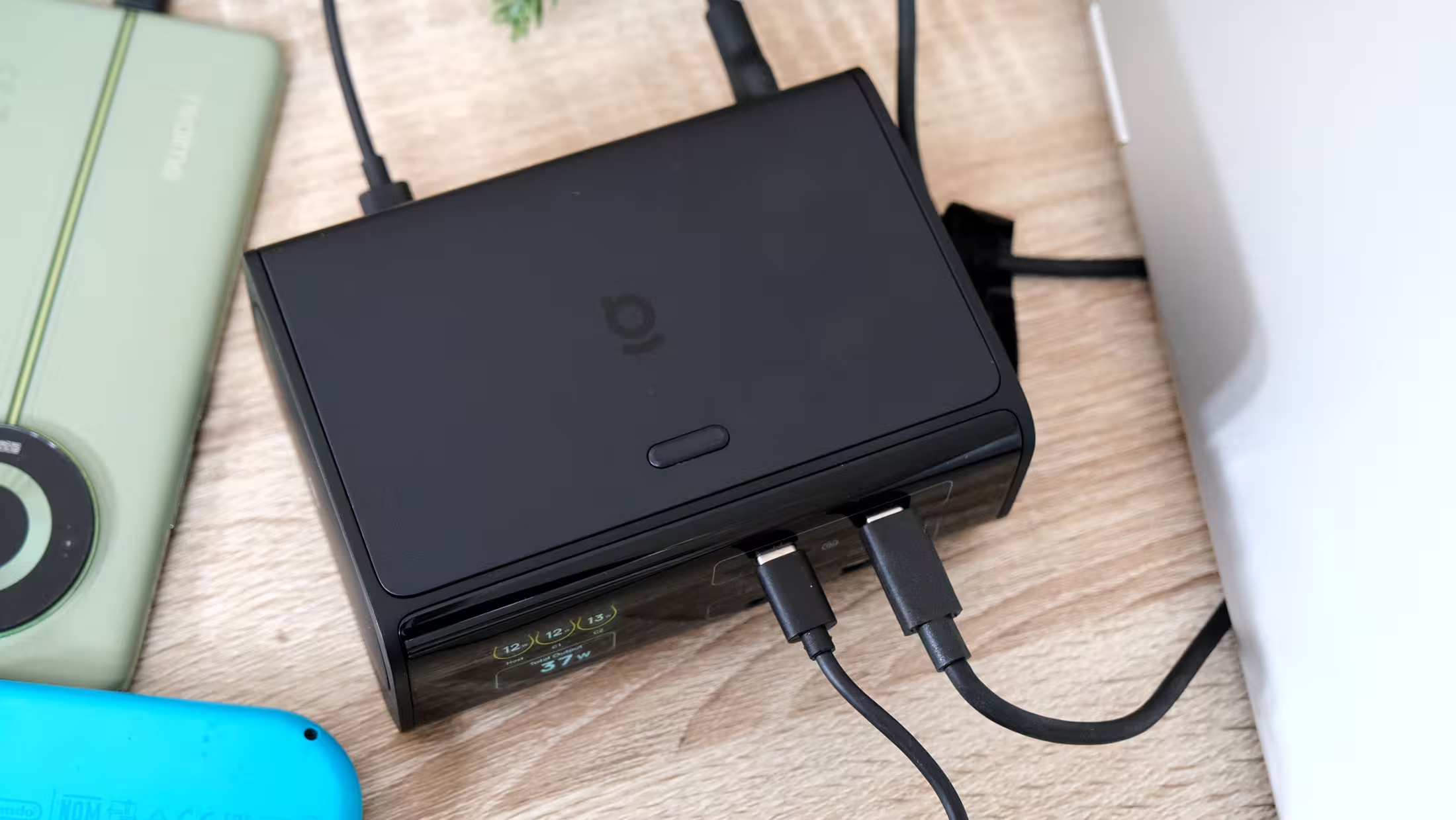
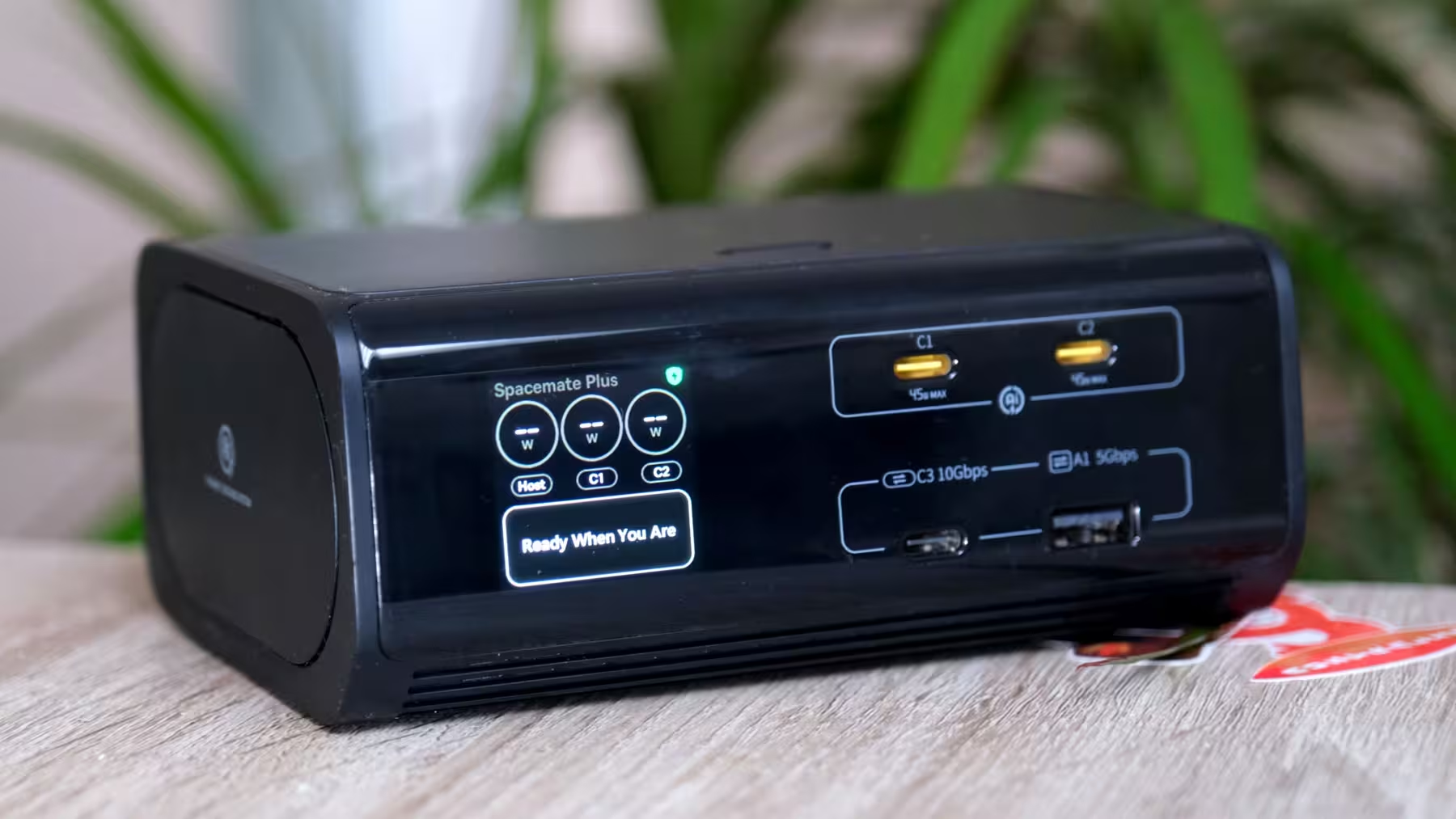
Der Blickfang ist das 1,5 Zoll große Farbdisplay auf der Vorderseite. Ein Bildschirm an einer Dockingstation mag zunächst wie eine Spielerei wirken, im Alltag erweist er sich jedoch schnell als nützlich. Das Display zeigt den aktuellen Stromverbrauch des Laptops und der beiden vorderen Ladeanschlüsse separat an, informiert über aktive Datenanschlüsse und warnt bei Überstrom, Überspannung oder Kurzschlüssen mit roten Hinweisen. Außerdem zeigt es, ob der Anschluss am Laptop oder das USB-C-Kabel die Videoausgabe tatsächlich unterstützt. Das erspart das übliche fünfminütige Ausprobieren verschiedener Kabel.
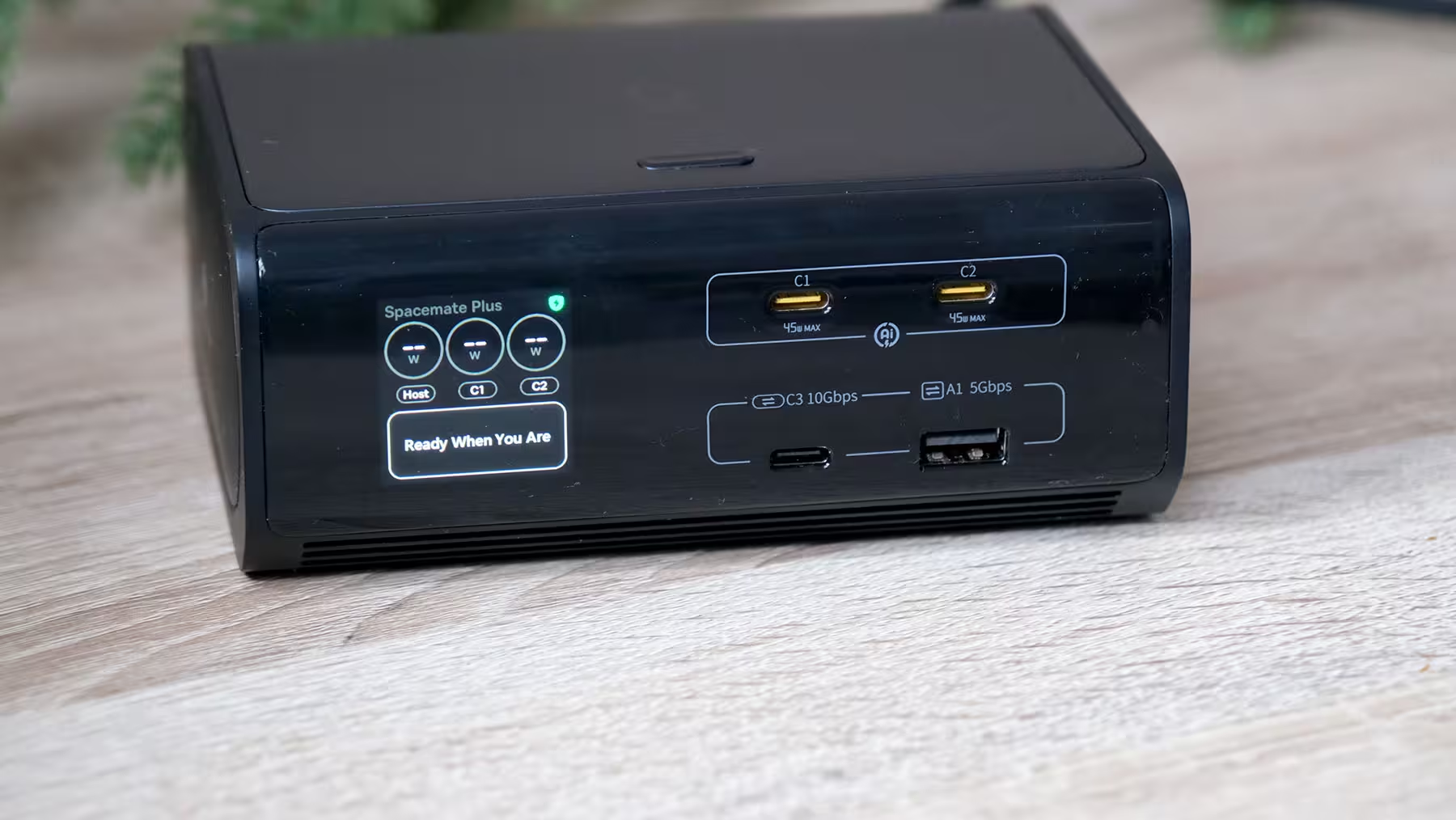
Perfekt ist das Display nicht. Es ist nicht berührungsempfindlich, bietet keine Menüs oder Einstellungen und zeigt den Status der HDMI-Ausgänge sowie der hinteren USB-2.0-Anschlüsse überhaupt nicht an. Auch Videowarnungen verschwinden recht schnell wieder. Wer im falschen Moment wegsieht, verpasst sie. Die automatische Drehung zwischen Hoch- und Querformat ist ebenfalls integriert, reagiert aber nicht so unmittelbar wie bei einem Smartphone. Gelegentlich braucht es etwas Geduld, bis sich das Bild dreht. Die meisten Nutzer werden ihre Dockingstation allerdings einmal aufstellen und anschließend an ihrem Platz lassen.
Die Datenschutz-Taste: clevere Idee, uneinheitliche Umsetzung
Oben befindet sich eine separate physische Taste für den „Datenschutz“. Ein kurzer Druck schaltet das Display der Dockingstation aus. Hält man die Taste etwa zwei Sekunden gedrückt, wird der angeschlossene Windows-PC gesperrt. Das ist eine wirklich clevere Funktion, vor allem wenn der Laptop geschlossen in einem vertikalen Ständer steht und man den Arbeitsplatz beim Verlassen sperren möchte.
In der Praxis reagiert die Taste allerdings nicht immer zuverlässig. Manchmal muss man sie deutlich länger als zwei Sekunden gedrückt halten, bevor Windows reagiert. Einige Male funktionierte der kurze Tastendruck erst wieder, nachdem ich den PC zuvor vollständig gesperrt hatte. Zudem ist die Funktion klar auf Windows zugeschnitten. Mac-Nutzer sind mit der Tastenkombination Control+Command+Q weiterhin schneller und zuverlässiger.
Technische Daten des Baseus Spacemate RD1 Plus
| Merkmal | Technische Daten |
|---|---|
| Offizielle Bezeichnung | Baseus Spacemate RD1 Plus 14-in-1 (WIN) |
| Abmessungen und Gewicht | Ca. 13,6 × 9,7 × 5,5 cm / ca. 902 g (ohne Kabel) |
| Integriertes Netzteil | 140 W GaN mit herkömmlichem Netzkabel (kein externes Netzteil) |
| Maximale Gesamtausgangsleistung | 120 W für Host- und vordere Ladeanschlüsse zusammen (PowerTune 3.0) |
| Laden des Host-Geräts | Bis zu 100 W Power Delivery (bevorrechtigt) sowie Video- und Datenübertragung |
| Vordere Ladeanschlüsse | 2 × USB-C mit bis zu 45 W (nur Stromversorgung, keine Daten- oder Videoübertragung) |
| Videoausgänge | HDMI 2.1 (bis zu 4K bei 120 Hz) + HDMI 2.0 (bis zu 4K bei 60 Hz) mit Retimer-Chip |
| Datenanschlüsse | 2 × USB-C (10 Gbit/s), 2 × USB-A (5 Gbit/s), 2 × USB-A 2.0 (480 Mbit/s) |
| Netzwerk und Kartenleser | Gigabit-Ethernet (RJ45) + SD / microSD (SD 3.0 / UHS-I, bis zu 104 MB/s, bis zu 2 TB) |
| Display | 1,5-Zoll-Farb-LCD mit automatischer Drehung |
| Kühlung | Integrierter Lüfter und Lüftungsschlitze |
| Betriebssystem-Kompatibilität | Windows 10/11, macOS, Linux (keine Treiber erforderlich); zwei erweiterte Displays nur unter Windows |
| Offizielle unverbindliche Preisempfehlung in Europa | 269,99 € |
Leistung im Alltag: äußerst zuverlässig unter Windows, Einschränkungen am Mac
Das größte Lob für eine Dockingstation besteht nicht darin, eine Liste beeindruckender technischer Daten vorzuweisen, sondern darin, dass man beim Arbeiten vergisst, dass sie überhaupt da ist. In dieser Hinsicht überzeugt der RD1 Plus. Unter Windows und sogar Linux ist keine Treiberinstallation erforderlich. Noch wichtiger: Wenn ich meinen Laptop aus dem Standby holte oder ihn nach der Arbeit an einem anderen Ort wieder anschloss, waren beide Monitore und sämtliche Peripheriegeräte sofort wieder einsatzbereit. Es gab weder Verzögerungen noch Flackern oder durcheinandergeratene Fensteranordnungen. Genau solche Probleme plagen noch immer viele teurere Dockingstationen. Einen großen Anteil an dieser Stabilität hat der integrierte Retimer-Chip, der das Videosignal zwischen Laptop und Bildschirmen sauber hält.
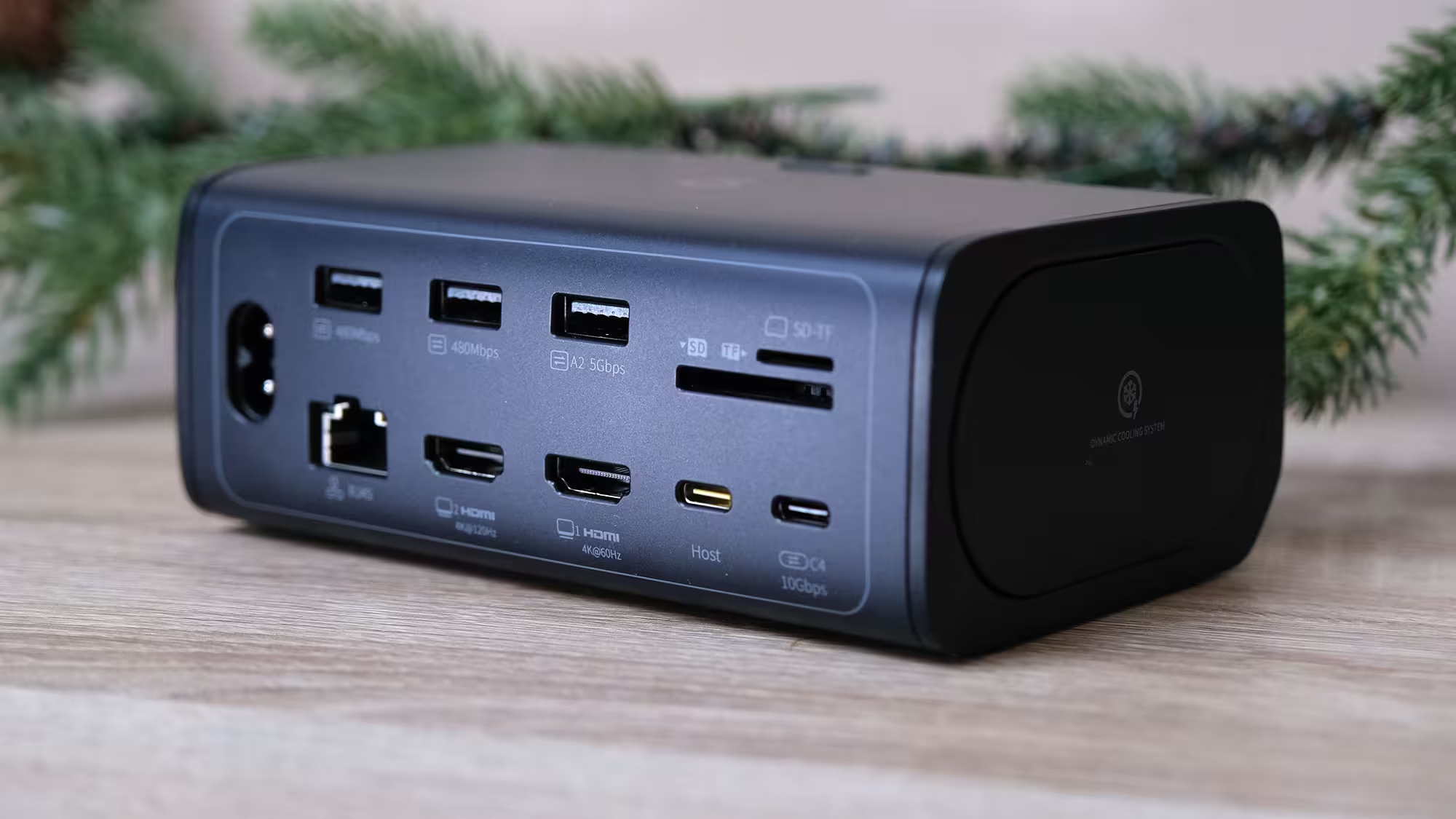
Die verfügbare Bandbreite für die Bildschirme sollte man allerdings im Blick behalten. Unterstützt ein Windows-Laptop DisplayPort 1.4 mit Display Stream Compression (DSC), ist entweder ein einzelner 4K-Monitor mit 120 Hz über HDMI 2 oder der Betrieb von zwei erweiterten 4K-Displays mit 60 Hz möglich. Voraussetzung ist, dass Monitore und HDMI-Kabel mindestens den HDMI-2.0-Standard erfüllen. Bei älteren Laptops ohne DSC sinkt die Auflösung beim Betrieb mit zwei Monitoren auf 2K bei 60 Hz. Anschlüsse mit DP 1.2 sind auf zwei 1080p-Displays beschränkt. Wichtig ist außerdem: Nur der hintere Host-Anschluss kann Videosignale über USB-C entgegennehmen. Das Kabel muss daher DisplayPort Alt Mode oder Thunderbolt unterstützen.
Für Apple-Nutzer gibt es eine wichtige Einschränkung, auf die Baseus bereits mit der Produktbezeichnung „(WIN)“ hinweist. Da macOS Multi-Stream Transport (MST) über USB-C nicht unterstützt, lassen sich zwei an diese Dockingstation angeschlossene Monitore nicht als zwei unabhängige erweiterte Desktops nutzen. macOS spiegelt das Bild lediglich auf beiden Bildschirmen. Wer einen Mac mit nur einem externen Monitor verwendet, kann den RD1 Plus problemlos nutzen. Ob 120 Hz erreicht werden, hängt jedoch von Bildschirm und Kabel ab. Außerdem laden 16-Zoll-MacBook-Pro-Modelle bei hoher Auslastung langsamer als mit dem Originalnetzteil von Apple. Wer ein MacBook mit zwei Monitoren betreiben möchte, sollte stattdessen zu einer Thunderbolt- oder DisplayLink-Dockingstation greifen.
Ladeleistung, Wärmeentwicklung und die einfache Rechnung mit 120 W
Das 140-W-GaN-Netzteil direkt in das Gehäuse zu integrieren, war vermutlich die klügste Entscheidung von Baseus. Zum Einsatz kommt ein herkömmliches Netzkabel in Achterform. So muss man kein proprietäres Netzteil mit sich herumtragen und findet in Europa problemlos ein Ersatzkabel. PowerTune 3.0 von Baseus verteilt die Gesamtleistung von 120 W dynamisch und räumt dem Laptop dabei Vorrang ein.
Die Leistungswerte sollte man dennoch richtig einordnen. Addiert man die maximalen Leistungen aller drei Ladeanschlüsse – 100 W + 45 W + 45 W –, ergibt sich ein Wert von 190 W. Tatsächlich stehen den Anschlüssen zusammen jedoch höchstens 120 W zur Verfügung. Zieht der Laptop die vollen 100 W, bleiben für die beiden gelben Anschlüsse an der Vorderseite zusammen etwa 20 W. Für Ultrabooks und gewöhnliche Arbeitslaptops, die selten dauerhaft annähernd 100 W benötigen, reicht diese Leistung bequem aus. Anspruchsvolle Gaming-Laptops und mobile Workstations mit einem Leistungsbedarf von mehr als 100 W sowie manche stromhungrigen Dell- und HP-Modelle mit proprietären Ladeprotokollen können bei anhaltender Belastung gelegentlich Warnmeldungen zu langsamem Laden anzeigen.
Wer zwei 4K-Displays betreibt, den Laptop mit 100 W lädt und gleichzeitig schnelle SSD-Übertragungen durchführt, bemerkt eine deutliche Erwärmung des Gehäuses. Beunruhigend heiß wird es jedoch nicht. Trotz integriertem Lüfter und Lüftungsschlitzen sollte rund um das Gerät genügend Platz für die Luftzirkulation bleiben – insbesondere, wenn es unter dem Schreibtisch oder in einem geschlossenen Regal steht.
Zwei fehlende Funktionen, die im Alltag auffallen: kabelloses Laden und Kopfhöreranschluss
Nach einigen Wochen mit dem RD1 Plus fallen vor allem zwei fehlende Funktionen auf. Nicht, weil sie technisch kaum umzusetzen wären, sondern weil Baseus bereits gezeigt hat, dass beides möglich ist.
Keine kabellose Ladefläche: Das Schwestermodell Spacemate RD1 Pro besitzt oben eine ausklappbare magnetische Qi2.2-Ladefläche mit 25 W. Damit lässt sich das Smartphone während des Ladens im Hoch- oder Querformat aufstellen. Der RD1 Plus bietet ausreichend Platz und eine geeignete Oberfläche dafür. Zudem liegt das Smartphone vermutlich ohnehin jeden Tag auf demselben Schreibtisch. Eine integrierte Qi2-Ladefläche, selbst mit geringerer Leistung, hätte das letzte Kabel auf dem Schreibtisch überflüssig gemacht. Aus technischer Sicht ist der Verzicht nachvollziehbar: Bei einer gemeinsamen Leistungsgrenze von 120 W und einem integrierten Netzteil, das bereits Wärme erzeugt, würde eine kabellose Ladespule mit 25 W die Leistung für die vorderen Anschlüsse weiter einschränken und die Wärmeentwicklung erhöhen. Trotzdem hätte selbst eine Qi2-Ladefläche mit niedrigerer Priorität die 14-in-1-Dockingstation deutlich aufgewertet.
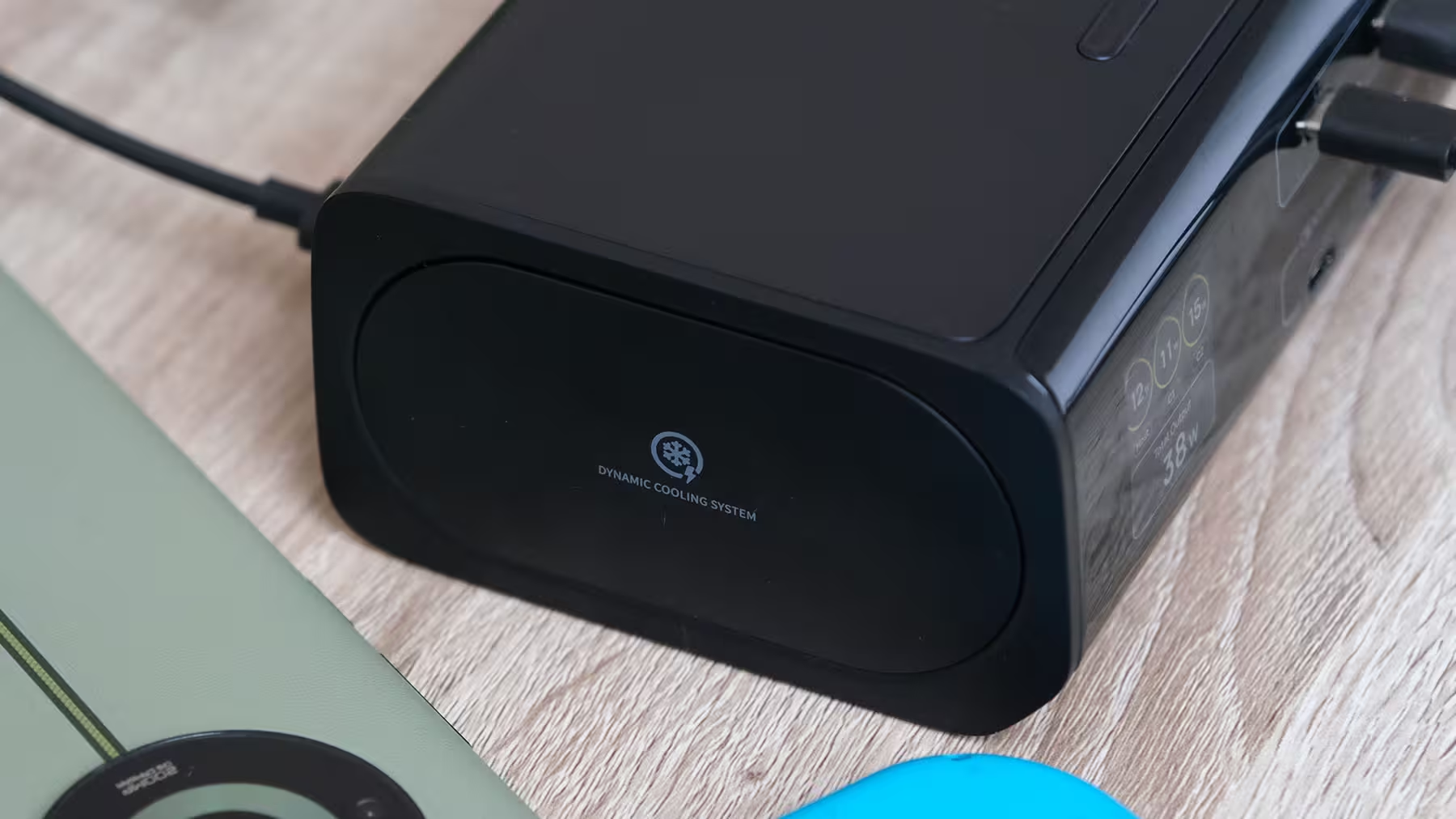
Kein 3,5-mm-Kopfhöreranschluss: Bei einer Desktop-Dockingstation gehört ein Kopfhöreranschluss zu den unscheinbaren Selbstverständlichkeiten, an die man erst denkt, wenn sie fehlen. Kabelgebundene Headsets für Videotelefonate, Desktop-Lautsprecher und Studiokopfhörer sind darauf angewiesen. Steht der Laptop geschlossen in einem vertikalen Ständer, ist der eigene Anschluss des Geräts zudem nur schwer erreichbar. Auch hier bietet der RD1 Pro einen Anschluss. Einen USB-Audiocodec in eine Dockingstation dieser Größe und Preisklasse zu integrieren, wäre weder teuer noch technisch anspruchsvoll. So bleibt nur die Möglichkeit, einen USB-C-Audioadapter vorn anzuschließen und einen der beiden schnellen 10-Gbit/s-Anschlüsse für die einfache Audioausgabe zu belegen.
Weitere Nachteile, die Sie vor dem Kauf kennen sollten
Zu kurzes Host-Kabel: Das mitgelieferte USB-C-Kabel zum Host-Gerät ist nur 70 cm lang. Steht der Laptop direkt neben der Dockingstation, reicht das aus. Soll der Hub jedoch ordentlich hinter einem Monitorständer oder unter dem Schreibtisch verlaufen, wird das Kabel straff gespannt. Dann muss man zusätzlich ein längeres USB-C-Kabel kaufen, das Videoübertragung unterstützt.
Nur HDMI, kein DisplayPort oder USB-C-Video: Die Videoausgabe ist ausschließlich über die beiden HDMI-Anschlüsse möglich. Keiner der nachgeschalteten USB-C-Anschlüsse überträgt ein Bildsignal. Wer einen Monitor mit DisplayPort nutzt oder ein tragbares USB-C-Display beziehungsweise ein Stift-Display mit nur einem Kabel anschließen möchte, hat Pech. Da DisplayPort- und USB-C-Monitore in modernen Setups immer häufiger zum Einsatz kommen, ist dies wohl die schwerwiegendste Einschränkung des RD1 Plus.
Gemeinsame Bandbreitenbegrenzung von 10 Gbit/s: Da die Host-Verbindung USB 3 statt USB4 oder Thunderbolt nutzt, teilen sich mehrere schnelle SSDs, Gigabit-Ethernet und gleichzeitig angeschlossene Peripheriegeräte die einzelne Verbindung mit 10 Gbit/s. Die meisten Nutzer werden diese Grenze im Alltag kaum erreichen, bei anspruchsvollen Medien-Workflows kann sie jedoch auffallen.
Kein physischer Ein-/Ausschalter: Da sich das Netzteil im Gerät befindet, bleibt die Dockingstation auch dann leicht warm, wenn nichts angeschlossen ist. Abgesehen davon, das Netzkabel an der Rückseite herauszuziehen, gibt es keine Möglichkeit, sie auszuschalten. Ein einfacher Ein-/Ausschalter am Gerät wäre eine willkommene Ergänzung gewesen.

"Als Technik-Journalist analysiere ich seit über 10 Jahren die neuesten Hardware-Trends. Mein Fokus liegt auf objektiven Tests und Daten."

Diskussion
Kommentar hinterlassen
Kommentare
Noch keine Kommentare. Seien Sie der Erste.