
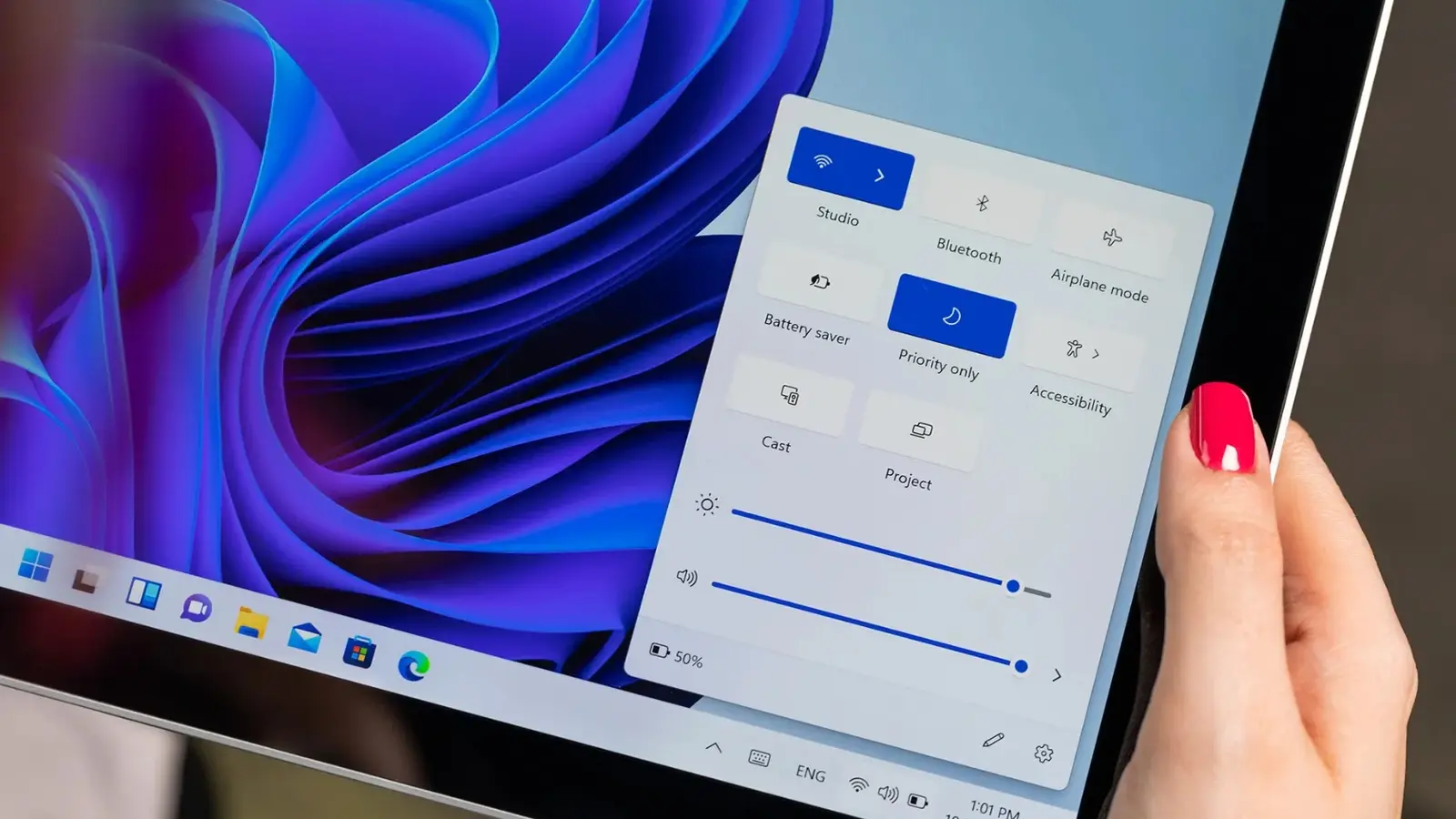
7 Minuten
Ein Klick, sofortige Klarheit
Ein Klick. Sofortige Klarheit. Microsoft integriert stillschweigend einen Internet-Geschwindigkeitstest in die Taskleiste von Windows 11, sodass Sie nicht mehr eine Website oder App suchen müssen, um zu prüfen, ob Ihre Verbindung korrekt funktioniert.
Die Funktion wird derzeit an Windows-Insider-Tester in den Builds 26100.7918 und 26200.7918 (KB5077241) verteilt. Der Zugriff ist einfach: Öffnen Sie die Schnellaktionen für Wi‑Fi oder Mobilfunk, oder klicken Sie mit der rechten Maustaste auf das Netzwerksymbol in der Taskleiste und wählen Sie "Geschwindigkeitstest durchführen". Ein Browser-Tab öffnet sich zur Ausführung des Tests und überprüft Ethernet-, Wi‑Fi- und Mobilfunkverbindungen über die von Microsoft empfohlene Plattform.
Fragen Sie sich, warum das Betriebssystem Sie in einen Browser schickt? Offenbar leitet die Taskleisten-Verknüpfung zum Bing-Geschwindigkeitstest weiter. Das hält die Taskleiste schlank — keine zusätzliche ausführbare Datei — und bietet Neulingen sowie frisch eingerichteten Geräten einen einfachen Ein-Klick-Zugang zu einem vertrauten Diagnosewerkzeug.
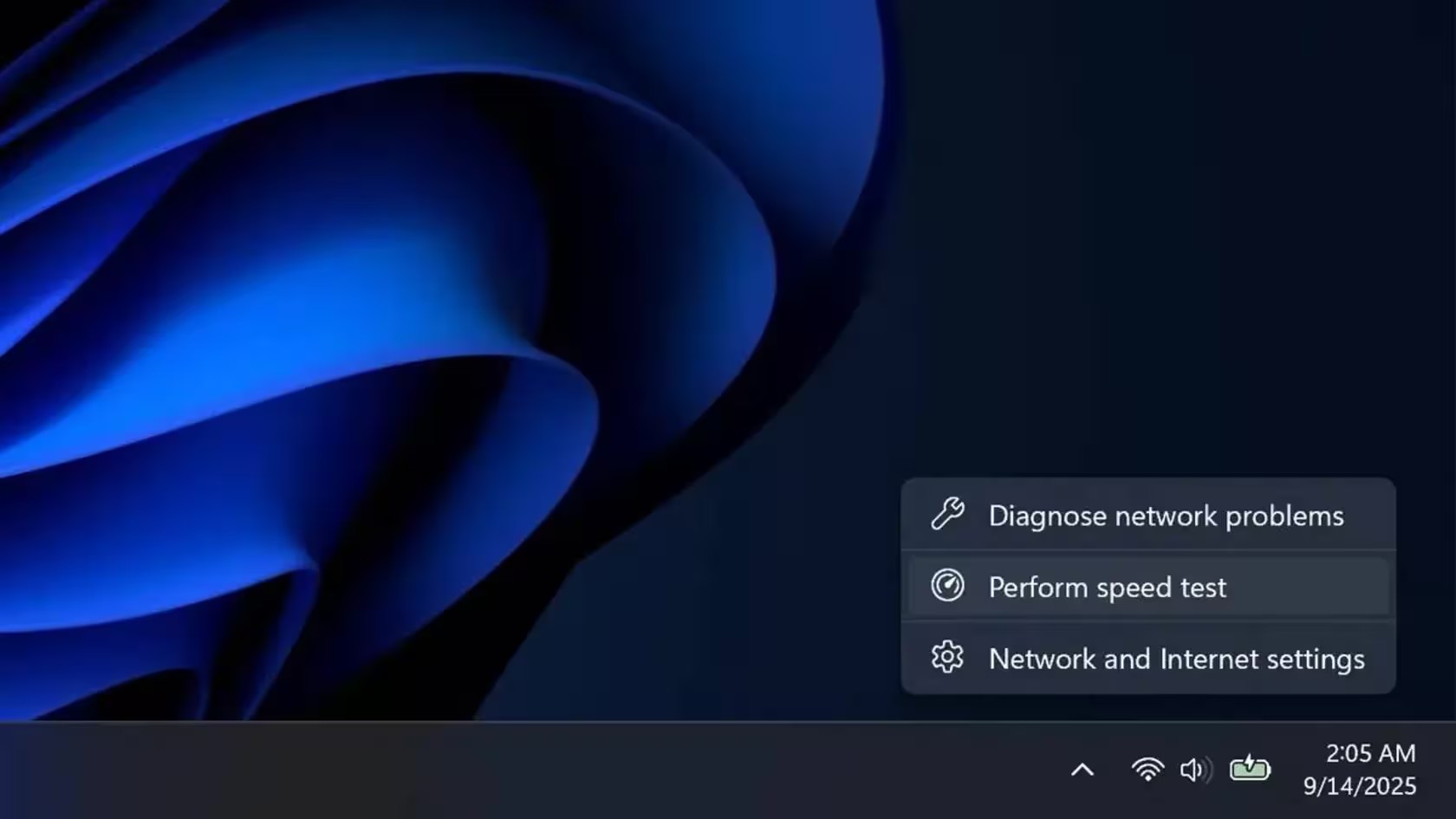
Dabei geht es nicht um ein auffälliges neues Hilfsprogramm, sondern darum, Reibung bei einer Routineaufgabe zu reduzieren, damit Anwender langsame Verbindungen schneller diagnostizieren können.
Neben dem Geschwindigkeitstest bringt dieses Insider-Update mehrere Komfortverbesserungen. In den Einstellungen gibt es jetzt Schwenk- und Neigesteuerungen (Pan & Tilt) für kompatible Kameras. Emojis wurden überarbeitet, WebP-Bilder können als Desktop-Hintergrund genutzt werden. Microsoft verbesserte außerdem Wiederherstellungswerkzeuge für Cloud PC und Unternehmensumgebungen und behob einen lästigen Fehler, der dazu führte, dass manche Laptops, während sie angedockt und mit geschlossenem Deckel waren, unerwartet aufwachten.
Vorläufig sind die Funktionen nur für Insider verfügbar, doch Microsoft kündigt an, dass eine breitere Veröffentlichung zusammen mit dem Sicherheitsupdate im Februar vorgesehen ist. Wenn Sie im Insider-Kanal unterwegs sind, können Sie die neue Taskleisten-Verknüpfung heute testen; andernfalls sollten die stabilen Systeme in den kommenden Wochen mit der Änderung versorgt werden. Möchten Sie wissen, ob Ihr Internetanbieter schuld ist? Diese kleine Abkürzung macht den ersten Check deutlich weniger mühsam.
Wie funktioniert der neue Taskleisten-Geschwindigkeitstest?
Technisch betrachtet handelt es sich bei der Verknüpfung in der Taskleiste nicht um eine eigenständige Anwendung, sondern um einen systeminternen Shortcut, der einen Browser-Tab öffnet und den Benutzer zum Bing Speedtest (oder einem vergleichbaren Online-Tool, das Microsoft empfiehlt) weiterleitet. Diese Architektur hat mehrere Vorteile:
- Keine zusätzliche Softwareinstallation oder Hintergrunddienste in der Taskleiste.
- Einheitliche, cloudbasierte Testplattformen, die Microsoft zentral aktualisieren kann.
- Einfachere Pflege und weniger Angriffsfläche, weil keine native Binärdatei mitgeliefert wird.
Der Test misst typischerweise die Download- und Upload-Geschwindigkeit, Latenz (Ping) und Paketverlust. Bei Verbindungen über Ethernet, Wi‑Fi und Mobilfunk können die Ergebnisse variieren, weil physische Netzwerkeigenschaften, Funkinterferenzen und Routing-Pfade anders sind.
Anleitung: So führen Sie den Geschwindigkeitstest durch
Schritt-für-Schritt
- Klicken Sie auf das Netzwerksymbol in der Taskleiste oder öffnen Sie die Schnellaktionen für Wi‑Fi/Mobilfunk.
- Klicken Sie mit der rechten Maustaste auf das Symbol und wählen Sie „Geschwindigkeitstest durchführen“ beziehungsweise die entsprechende lokale Beschriftung.
- Ein Browser-Tab öffnet sich mit dem Bing Speedtest; starten Sie den Test und warten Sie auf das Ergebnis.
- Vergleichen Sie Download-, Upload- und Ping-Werte mit Ihrem gebuchten Tarif oder vorherigen Messungen.
Zusätzliche Hinweise: Führen Sie den Test bei Bedarf mehrmals zu unterschiedlichen Tageszeiten durch, um Schwankungen zu erkennen. Für einen Vergleich mit dem Router verbinden Sie das Testgerät direkt per Ethernet, um Wi‑Fi-Einflüsse auszuschließen.
Welche Verbindungstypen werden unterstützt?
Der integrierte Shortcut leitet den Test an eine webbasierte Plattform, die in der Regel folgende Verbindungstypen erkennt und prüft:
- Ethernet (verkabelte LAN-Verbindungen)
- Wi‑Fi (2,4 GHz und 5 GHz, mögliche Unterschiede je nach Router und Kanal)
- Mobilfunk (4G/LTE, 5G) bei Geräten mit eingebauter SIM oder verbundenem Tethering
Die Testplattform kann automatisch den aktuell aktiven Netzwerkadapter wählen; bei mehreren aktiven Schnittstellen (z. B. Ethernet + Wi‑Fi) ist es sinnvoll, die nicht benötigten Verbindungen vor dem Test zu deaktivieren, um Verfälschungen zu vermeiden.
Warum leitet Microsoft in den Browser weiter?
Die Entscheidung, auf eine browserbasierte Lösung zu setzen, ist strategisch. Ein browserbasierter Geschwindigkeitstest ist plattformunabhängig, leichter zu aktualisieren und benötigt keine zusätzlichen Berechtigungen oder Hintergrundprozesse. Folgende Gründe sprechen dafür:
- Reduzierter Wartungsaufwand: Microsoft kann Server- oder Testlogik ohne ein OS-Update aktualisieren.
- Sicherheit: Kein Einführen neuer nativer Binärdateien erhöht die Systemsicherheit.
- Bekanntheit: Viele Nutzer kennen bereits etablierte Online-Speedtests (z. B. Bing Speedtest, Speedtest.net) und vertrauen den Ergebnissen.
Ein Nachteil ist, dass die genaue Testlogik und die verwendeten Messserver außerhalb des lokalen Hosts liegen, was die Transparenz und Reproduzierbarkeit im Vergleich zu vollständig lokalisierten Tools einschränken kann.
Vor- und Nachteile im Überblick
Vorteile
- Schneller Zugriff direkt aus der Taskleiste — reduzierte Reibung bei der Diagnose.
- Kein zusätzlicher Softwareballast auf dem System.
- Einheitliche Testplattformen erlauben vergleichbare Ergebnisse über Geräte hinweg.
Nachteile
- Browserabhängigkeit kann zu Messabweichungen führen (Cache, Erweiterungen, Hintergrundtraffic).
- Weniger Kontrolle für fortgeschrittene Nutzer, die detaillierte Protokolle oder spezielle Parameter wünschen.
- Datenschutzbedenken, da Messdaten über externe Server laufen können.
Tipps zur Interpretation der Ergebnisse
Geschwindigkeitstest-Ergebnisse sind nur ein Ausgangspunkt. Berücksichtigen Sie beim Auswerten:
- Gewünschter vs. gemessener Tarif: Stimmen Download- und Upload-Zahlen mit Ihrem gebuchten Tarif überein?
- Zeitpunkt: Spitzenzeiten können zu Drosselungen und geringeren Werten führen.
- Verbindungsart: Wi‑Fi ist anfälliger für Schwankungen als Ethernet.
- Ping/Latenz: Für Online-Spiele und Videokonferenzen ist niedrige Latenz wichtiger als hoher Durchsatz.
Wenn die Werte deutlich unter dem gebuchten Tarif liegen, führen Sie zusätzliche Tests durch (verschiedene Geräte, direkte Ethernet-Verbindung, Routerneustart) und dokumentieren Sie die Messwerte, bevor Sie den ISP kontaktieren.
Vergleich mit Drittanbieter-Tools
Es gibt etablierte Drittanbieter, die detaillierte Messungen und Protokollierung anbieten:
- Speedtest.net (Ookla): Weit verbreitet, viele Testserver, kann detaillierte Verlaufsdaten liefern.
- Fast.com (Netflix): Einfache Darstellung, konzentriert sich auf relevanten Durchsatz für Streaming.
- Bing Speedtest: Microsofts bevorzugte Lösung, in die Taskleistenschnittstelle verlinkt.
Der Hauptunterschied besteht darin, dass Drittanbieter oft mehr Konfigurationsoptionen, API-Zugriffe und Historienfunktionen bieten. Der Taskleisten-Shortcut ist dagegen auf Schnelligkeit und Einfachheit optimiert.
Auswirkungen für Unternehmen und Cloud-PCs
Für IT-Abteilungen und Enterprise-Administratoren ist ein schnell zugängliches Diagnosewerkzeug hilfreich, insbesondere bei verteilten Arbeitsplätzen oder Cloud-PC-Szenarien. Die Insider-Notizen erwähnen explizit Verbesserungen für die Wiederherstellungswerkzeuge von Cloud PC, was nahelegt, dass Microsoft die Diagnostik-Workflows für virtuelle Desktops und gemanagte Endpunkte verbessern will.
Unternehmen sollten folgende Aspekte beachten:
- Standardisierung interner Prüfverfahren: Ein konsistenter Taskleisten-Test kann als erster Schritt in einem definierten Troubleshooting-Prozess dienen.
- Monitoring: Zur genaueren Fehlersuche bleiben zentrale Monitoring-Lösungen unverzichtbar.
- Update-Management: Rollout-Planung für Insider-Features und spätere breite Verteilung.
Datenschutz und Sicherheit
Wenn Messdaten an externe Server gesendet werden, gelten die üblichen Datenschutzfragen: Welche Daten werden erfasst (IP-Adresse, Gerätedaten), wie lange werden die Messungen gespeichert, und wie werden sie genutzt? Microsoft veröffentlicht in der Regel Datenschutzrichtlinien für seine Dienste; Administratoren und technisch versierte Nutzer sollten die entsprechenden Dokumente prüfen, bevor sie das Tool in sensiblen Umgebungen empfehlen.
Technische Details & Troubleshooting
Probleme beim Test durchführen können durch verschiedene Faktoren verursacht werden. Häufige Ursachen und Lösungen:
- Browser-Erweiterungen oder Adblocker: Schalten Sie Erweiterungen temporär aus, wenn der Test fehlschlägt.
- HTTPS-Interception in Unternehmensnetzwerken: Manche Proxies stören Web-basierte Tests — prüfen Sie Proxy- und Firewall-Regeln.
- Mehrere aktive Netzwerkadapter: Deaktivieren Sie unnötige Verbindungen, um klare Ergebnisse zu erhalten.
- Router- oder ISP-Probleme: Neustart des Routers oder direkter Ethernet-Test kann lokale Probleme identifizieren.
Wenn wiederkehrende Abweichungen auftreten, dokumentieren Sie Uhrzeit, Messwerte, verwendetes Gerät und Verbindungstyp und wenden Sie sich mit diesen Informationen an den Support Ihres Internetanbieters oder an Ihre interne IT.
Rollout und Verfügbarkeit
Microsoft hat angekündigt, dass die Taskleisten-Verknüpfung zunächst für Windows-Insider verfügbar ist und später zusammen mit einem Sicherheitsupdate breiter verteilt werden soll. Die sukzessive Auslieferung an stabile Kanäle ist üblich — erst testen, dann ausrollen — um Probleme in heterogenen Umgebungen zu vermeiden.
Tipps zur Vorbereitung auf das Update:
- IT-Teams sollten Testgeräte im Unternehmen vorbereiten und die Auswirkungen auf bestehende Tools prüfen.
- Kommunikation an Anwender: Kurz erklären, dass die Funktion ein browserbasierter Shortcut ist und keine neue Software installiert wird.
- Dokumentation und Support-FAQ anpassen, um Nutzerfragen zu beantworten.
Fazit
Die Integration eines Geschwindigkeitstests in die Windows-11-Taskleiste ist ein pragmatischer Schritt, der alltägliche Netzwerkdiagnosen für Anwender vereinfacht. Indem Microsoft auf eine browserbasierte Lösung setzt, bleibt die Taskleiste schlank und wartbar, während Benutzer schnell überprüfen können, ob die Ursache für langsame Verbindungen beim eigenen Gerät, beim lokalen Netzwerk oder beim Internetanbieter liegt.
Für Power-User und Admins bleibt weiterhin der Bedarf an tiefergehenden Tools und zentralem Monitoring bestehen. Dennoch ist diese kleine, aber sinnvolle Verbesserungsmaßnahme ein gutes Beispiel dafür, wie Betriebssystemhersteller Reibungspunkte im Supportprozess reduzieren können: schneller Zugriff, einfache Bedienung und ein direkter Weg, um die Internetgeschwindigkeit zu überprüfen.













Kommentar hinterlassen
Kommentare
Noch keine Kommentare. Seien Sie der Erste.