
8 Minuten
Einleitung
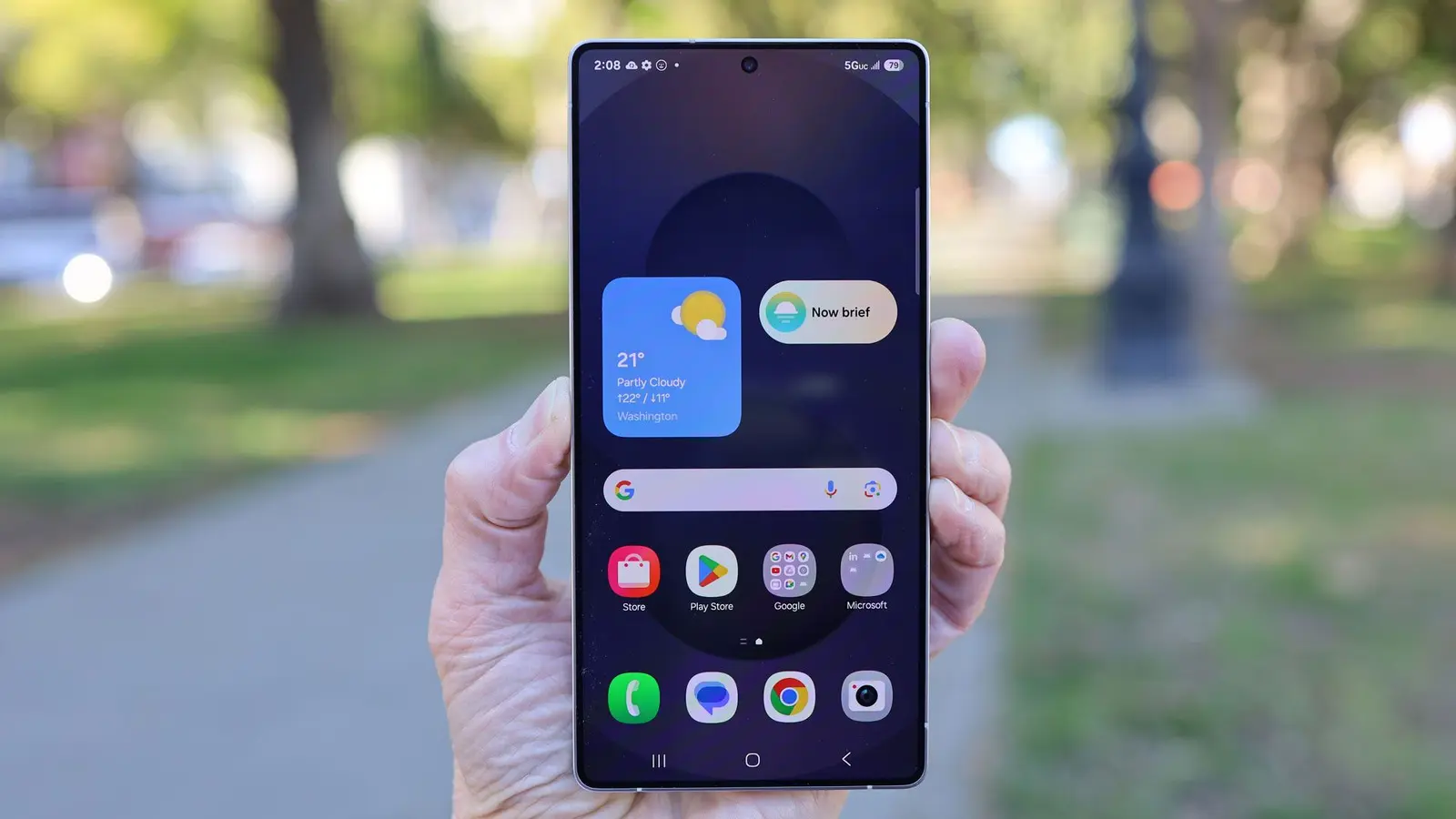
Samsung hat eine praktische Kamerafunktion im Galaxy S26 Ultra versteckt, die nicht sofort auffällt. Möchten Sie schärfere Alltagsfotos, ohne sich mit RAW-Einstellungen herumzuschlagen? Es gibt einen 24MP-Fotomodus, der in der Software verborgen ist – wenn Sie wissen, wo Sie suchen müssen.
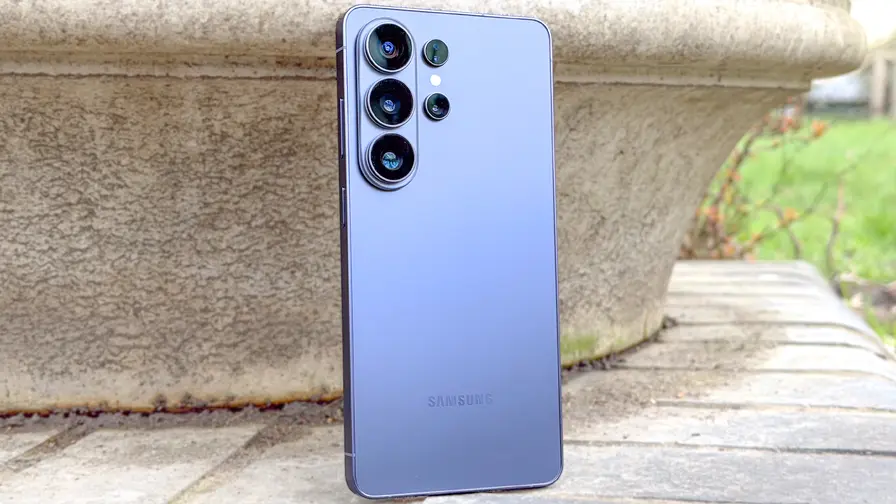
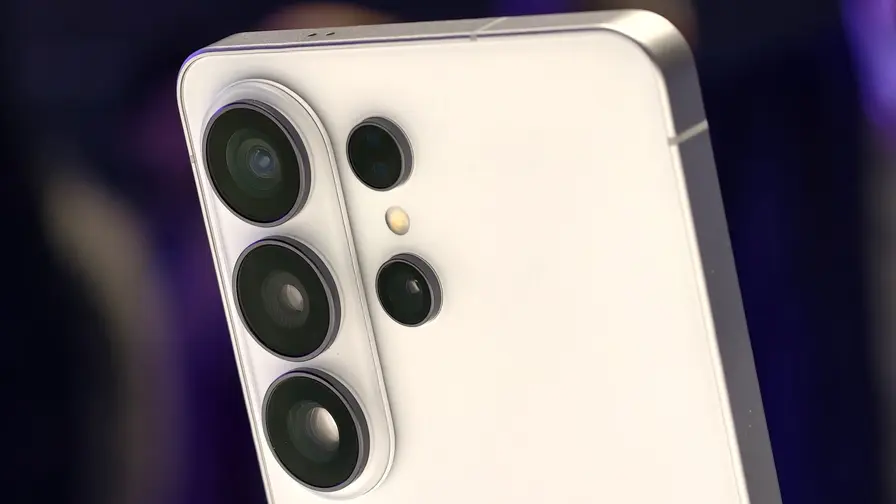
Die Hardware ist kein Geheimnis: Ein 200MP-Hauptsensor und ein 50MP-Teleobjektiv, beide mit größeren Blendenöffnungen aktualisiert, um mehr Licht einzufangen. Wer das Gerät auspackt, findet die bekannten 12MP-, 50MP- und 200MP-Optionen in der Kamera-App. Die 24MP-Option jedoch erscheint erst, wenn Sie Samsungs Camera Assistant-App aus dem Galaxy Store installieren und diese Auflösung aktivieren. Es ist ein offizielles Erstpartei-Tool, trotzdem wird es auf dem S26 Ultra nicht vorinstalliert.
Jede Auflösung hat ihren Zweck. Der Standard-12MP-Modus liefert in der Regel die beste Balance aus Dynamikumfang, geringem Rauschen und konsistenter Farbverarbeitung. Die 50MP- und 200MP-Modi stehen zur Verfügung, wenn Sie zusätzliche Details benötigen – etwa für starkes Zuschneiden oder genaue Inspektion – können aber je nach Motiv und Verarbeitungs-Pipeline bei Farbe und Dynamikumfang härter ausfallen.
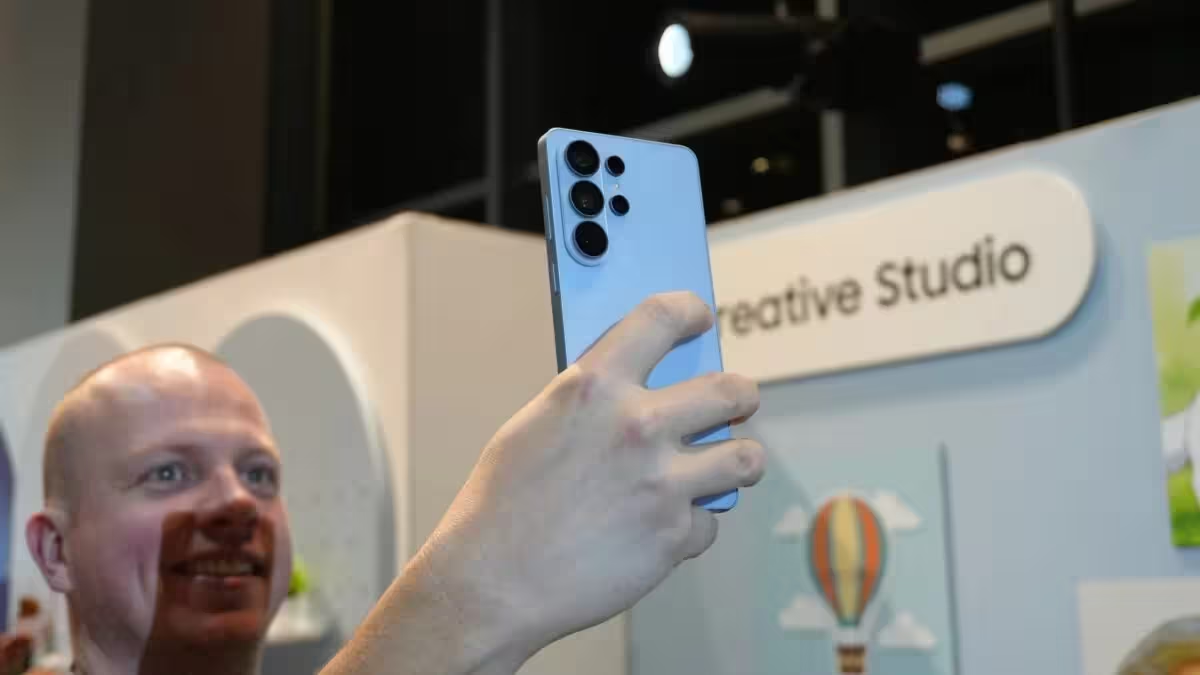
Der 24MP-Modus liegt genau zwischen diesen Welten. Betrachten Sie ihn als die „Goldlöckchen“-Einstellung: mehr Auflösung als 12MP für bessere Zuschneidemöglichkeiten, aber mit einer Bildverarbeitung, die in vielen Situationen natürlichere Farben und einen größeren Dynamikumfang bewahrt als die ultra-hochauflösenden Modi. Er ist für Point-and-Shoot-Aufnahmen innerhalb der Standard-Kamera-App abgestimmt, sodass Sie nicht mit ISO, Verschlusszeit oder Belichtungseinstellungen kämpfen müssen, um ansprechende Ergebnisse zu erzielen.
Verwechseln Sie dies nicht mit dem 24MP-Ausgang, den Sie in Expert RAW erzeugen können. Diese Variante richtet sich an Fotografen, die manuelle Kontrolle und die detailliertesten RAW-Daten wünschen. Das 24MP, das Sie über Camera Assistant aktivieren, ist für den täglichen Gebrauch optimiert – schnell, konsistent und weniger anspruchsvoll für Speicher und Verarbeitung als vollständige 200MP-Aufnahmen.
Wenn Sie ein S26 Ultra besitzen und praktische Verbesserungen von Farbe und Detail wünschen, ohne Objektive zu wechseln oder Profi-Kontrollen zu erlernen, ist das Installieren von Camera Assistant und das Aktivieren von 24MP ein kleiner Schritt, der sich in besseren Fotos auszahlen kann. Probieren Sie es bei gemischtem Licht aus und schauen Sie, welche Aufnahmen natürlicher wirken – manchmal ist der beste Trick der leise, den man fast übersehen hätte.
Warum ein 24MP-Modus sinnvoll ist
Die Entscheidung, einen zusätzlichen 24MP-Modus anzubieten, folgt einer klaren Designlogik: Er verbindet die Vorteile von Auflösung und Bildqualität, ohne die Nachteile der extremen Auflösungen zu übernehmen. Technisch betrachtet liegt der Vorteil in einer effizienteren Kombination aus Pixel-Binning, Rauschunterdrückung und adaptiver Bildverarbeitung.
Pixel-Binning ist eine Methode, bei der mehrere benachbarte Pixel des Sensors zu einem größeren „Superpixel“ kombiniert werden, um das Signal-zu-Rausch-Verhältnis zu verbessern und gleichzeitig die native Auflösung zu reduzieren. Im 24MP-Modus nutzt Samsung eine Abstimmung, die mehr Detail als der standardmäßige 12MP-Binning-Pegel beibehält, dabei jedoch die aggressiven Interpolations- und Schärfungsschritte vermeidet, die in 50MP- oder 200MP-Ausgaben sichtbar werden können.
Für den Alltag bedeutet das:
- Verbesserte Cropping-Fähigkeiten gegenüber 12MP ohne drastische Dateigrößen wie bei 200MP.
- Natürlichere Farbwiedergabe und weichere Übergänge als bei manchen hochauflösenden Modi, die zu stark geschärfte oder überkontrastierte Ergebnisse produzieren.
- Geringerer Speicherbedarf und schnellere Verarbeitung als bei den nativen 200MP-Dateien – praktisch für schnelle Social-Media-Uploads und längere Foto-Sessions.
Technische Einblicke: Sensor, Blende und Bildpipeline
Sensoren und Blenden
Das Galaxy S26 Ultra kombiniert einen sehr hochauflösenden 200MP-Hauptsensor und ein 50MP-Teleobjektiv, beide mit größeren Blendenöffnungen als in Vorgängermodellen. Größere Blenden (kleinere Blendenzahl) lassen mehr Licht auf den Sensor, was besonders bei schwachem Licht hilft, das Rauschen zu reduzieren und die Belichtung zu stabilisieren.
Die größeren Öffnungen verbessern die Low-Light-Fähigkeit, doch reine Pixelzahl bleibt nicht der alleinige Qualitätsfaktor. Dynamikumfang, Sensortyp, Pixelgröße und vor allem die nachgelagerte Bildverarbeitung spielen eine ebenso große Rolle.
Bildverarbeitung und KI
Samsung hat in den letzten Generationen stark in die Bildverarbeitungs-Pipeline und KI-gestützte Algorithmen investiert. Diese umfassen:
- Adaptive Rauschreduzierung: Unterschiedliche Rauschminderungsstufen in Abhängigkeit vom Motiv und Lichtsituation.
- Multi-Frame-Processing: Kombination mehrerer Aufnahmen zur Verbesserung von Details und Dynamik.
- KI-Farbkorrektur: Szenenerkennung und gezielte Anpassung von Weißabgleich, Sättigung und Kontrast.
Der 24MP-Modus profitiert von einer Abstimmung dieser Algorithmen zugunsten natürlicherer Ergebnisse, statt maximaler Detailverstärkung um jeden Preis.
24MP vs. 12MP, 50MP, 200MP – Wann welchen Modus verwenden?
Die richtige Wahl der Auflösung hängt vom Einsatzzweck ab. Hier eine praktische Übersicht:
- 12MP (Standard): Beste Wahl für allgemeinen Gebrauch, optimiert für Dynamikumfang und geringes Rauschen. Ideal für schnelle Schnappschüsse und wenn Speicherplatz begrenzt ist.
- 24MP (Camera Assistant): Ausgewogener Kompromiss: mehr Reserve fürs Zuschneiden, naturnahe Farbwiedergabe und größerer Dynamikumfang als viele hochauflösende Modi. Empfehlenswert für Alltagsfotografen, die bessere Crops und natürliche Bilder wollen.
- 50MP: Nutzt mehr Details, sinnvoll bei moderatem Zuschneiden oder wenn Feinstrukturen wichtig sind. Kann je nach Szene härtere Verarbeitung zeigen.
- 200MP: Höchste Detailauflösung, nützlich für sehr detaillierte Prints, extreme Crops oder wissenschaftliche Anwendungen. Erfordert viel Speicher und Nachbearbeitung und kann in der automatischen Verarbeitung an Grenzen stoßen.
Unterschied zu Expert RAW
Expert RAW richtet sich an Nutzer, die maximale Kontrolle und die Rohdaten des Sensors wollen. Die wichtigsten Unterschiede im Überblick:
- RAW vs. JPEG/HEIF-Verarbeitung: Expert RAW liefert DNG-Dateien mit minimaler interner Bearbeitung. Das ist ideal für Pro-Workflows, erfordert aber Kenntnisse in RAW-Entwicklung (z. B. Lightroom, Capture One).
- 24MP in Camera Assistant: Produziert bereits verarbeitete, aber moderat optimierte Bilder (JPEG/HEIF), die für die meisten Anwender sofort nutzbar sind.
- Bedienkomfort: Camera Assistant 24MP ist für Konsumenten konzipiert; Expert RAW ist für manuelle Anpassungen und höchste Flexibilität.
Kurz gesagt: Expert RAW bietet maximale Rohdaten-Kontrolle; der 24MP-Modus via Camera Assistant bietet den besten Alltagskompromiss aus Qualität und Komfort.
So installieren und aktivieren Sie den 24MP-Modus
Der Weg zum 24MP-Modus ist unkompliziert, aber ein wenig versteckt:
- Öffnen Sie den Galaxy Store auf Ihrem S26 Ultra.
- Suchen Sie nach der App Camera Assistant (offizielle Samsung-App).
- Installieren Sie die App und öffnen Sie anschließend die Standard-Kamera-App.
- Gehen Sie in die Kamera-Einstellungen und suchen Sie den Eintrag für Auflösung oder Zusatzauflösungen.
- Aktivieren Sie die Option 24MP. Danach sollte der Modus in der Auflösungswahl verfügbar sein.
Hinweis: Menübezeichnungen können je nach One UI-Version leicht variieren. Falls Sie den Menüpunkt nicht sofort finden, prüfen Sie die Camera Assistant-Einstellungen direkt in der neu installierten App oder starten Sie das Telefon nach der Installation einmal neu.
Praktische Tipps für beste Ergebnisse
Einige einfache Verhaltensweisen maximieren die Vorteile des 24MP-Modus:
- Gegenlicht und HDR: Aktivieren Sie HDR/Auto-HDR für Szenen mit hohem Dynamikumfang; die KI verarbeitet die Belichtung über mehrere Frames.
- Stabilität: Nutzen Sie Stabilisierung oder ein leichtes Stativ bei schwachem Licht, um eine saubere Aufnahme zu gewährleisten.
- Komposition: Dank höherer Ausgangsauflösung lassen sich Bilder besser zuschneiden. Planen Sie also beim Fotografieren etwas mehr Rand.
- Nachbearbeitung: Leichte Anpassungen in Kontrast und Schärfe genügen oft; vermeiden Sie aggressive Schärfung, da der Modus bereits eine optimierte Schärfung anwendet.
- Speicherverwaltung: Verwenden Sie hochwertige, schnelle UFS-Speicherkarten (sofern das Gerät externen Speicher unterstützt) oder nutzen Sie Cloud-Backups, um große Bildmengen zu verwalten.
Beispiel-Workflows
Für Social-Media-Nutzer: Fotografieren Sie im 24MP-Modus, schneiden Sie in der Kamera-App oder einer mobilen Bearbeitungs-App zu und exportieren Sie für Web mit 72–96 DPI. Für Hobby-Fotografen, die mehr Kontrolle wünschen: Schießen Sie parallel in 24MP und Expert RAW (falls nötig), um eine sofort nutzbare Version und eine RAW-Datei für fortgeschrittene Bearbeitung zu haben.
Leistung, Speicherung und Akkubelastung
Mehr Bildauflösung bedeutet in der Regel größere Dateien und höhere Rechenlast bei der Bildverarbeitung. Der 24MP-Modus ist so optimiert, dass er diesen Kompromiss reduziert:
- Dateigrößen sind deutlich geringer als bei nativen 200MP-Dateien, aber größer als typische 12MP-JPEGs.
- Die Verarbeitungszeit pro Foto bleibt moderat, sodass der Burst-Modus und die allgemeine Reaktionsfähigkeit der Kamera weniger stark eingeschränkt werden.
- Akkuverbrauch steigt im Vergleich zum 12MP-Standard leicht, bleibt aber unter dem Niveau, das bei intensiver RAW-Nutzung anfällt.
Vergleichsbeispiele und visuelle Bewertung
Beim Vergleichen verschiedener Modi empfiehlt sich folgendes Vorgehen:
- Fotografieren Sie die gleiche Szene in 12MP, 24MP, 50MP und 200MP.
- Betrachten Sie die Bilder auf einem großen Bildschirm (Tablet oder Monitor) bei 100%-Zoom, um feine Details zu beurteilen.
- Beachten Sie Unterschiede in Farbe, Übergängen und Artefakten (z. B. Überschärfung oder Farbsäume).
In vielen Tests zeigt sich, dass der 24MP-Modus bei Alltagsmotiven eine bessere Detailwiedergabe als 12MP bei gleichzeitig natürlicherer Darstellung als 50MP/200MP liefert. Bei sehr detailreichen Motiven, wie feiner Textur oder Architektur, bleibt 200MP allerdings unschlagbar für extreme Crops.
Datenschutz, Speicherung und Workflow-Empfehlungen
Wenn Sie häufig in höheren Auflösungen fotografieren, sollten Sie eine Speicherstrategie planen:
- Regelmäßige Sicherungen in die Cloud (z. B. OneDrive, Google Fotos) oder lokale Backups auf NAS/Laptop.
- Selektive Archivierung: Nur die besten oder wichtigsten 200MP/RAW-Dateien behalten, während Alltagsaufnahmen in 24MP archiviert werden.
- Automatische Synchronisation konfigurieren, um Speicherplatz auf dem Gerät frei zu halten.
Wettbewerbsvorteile und Schlussfolgerung
Der versteckte 24MP-Modus im Galaxy S26 Ultra ist ein Beispiel dafür, wie Hersteller feine Abstimmungen vornehmen können, die Endnutzern praktische Vorteile bringen, ohne die Komplexität für Gelegenheitsshooter zu erhöhen. Er bietet eine attraktive Mischung aus Detail, Farbtreue und Handhabung, die besonders für mobile Fotografen, Content Creator und sozial-mediale Nutzer relevant ist.
Die wichtigsten Vorteile auf einen Blick:
- Bessere Zuschneidefähigkeit als 12MP.
- Natürlicheres Ergebnis als manche hochauflösenden Modi.
- Schnellere Verarbeitung und geringerer Speicherbedarf als bei 200MP.
Wenn Sie das S26 Ultra nutzen, lohnt sich das kurze Nachrüsten mit Camera Assistant. Aktivieren Sie 24MP, probieren Sie es in verschiedenen Lichtsituationen aus und integrieren Sie es in Ihren Fotoworkflow. Oftmals sind es die unauffälligen Funktionen, die einen spürbaren Unterschied machen.
Weiterführende Hinweise und Ressourcen
Für tiefergehende Vergleiche und technische Details können Sie Herstellerangaben, Sensor-Spezifikationen und Fachtests heranziehen. Prüfen Sie ebenfalls die Versionshinweise der Camera Assistant-App im Galaxy Store, um Änderungen an Funktionen und Optimierungen nach Software-Updates zu verfolgen.
Keywords: Galaxy S26 Ultra, 24MP-Modus, Camera Assistant, Samsung Kamera, Expert RAW, Bildverarbeitung, Mobile Fotografie, Pixel-Binning.





Kommentar hinterlassen
Kommentare
Noch keine Kommentare. Seien Sie der Erste.