
2 Minuten
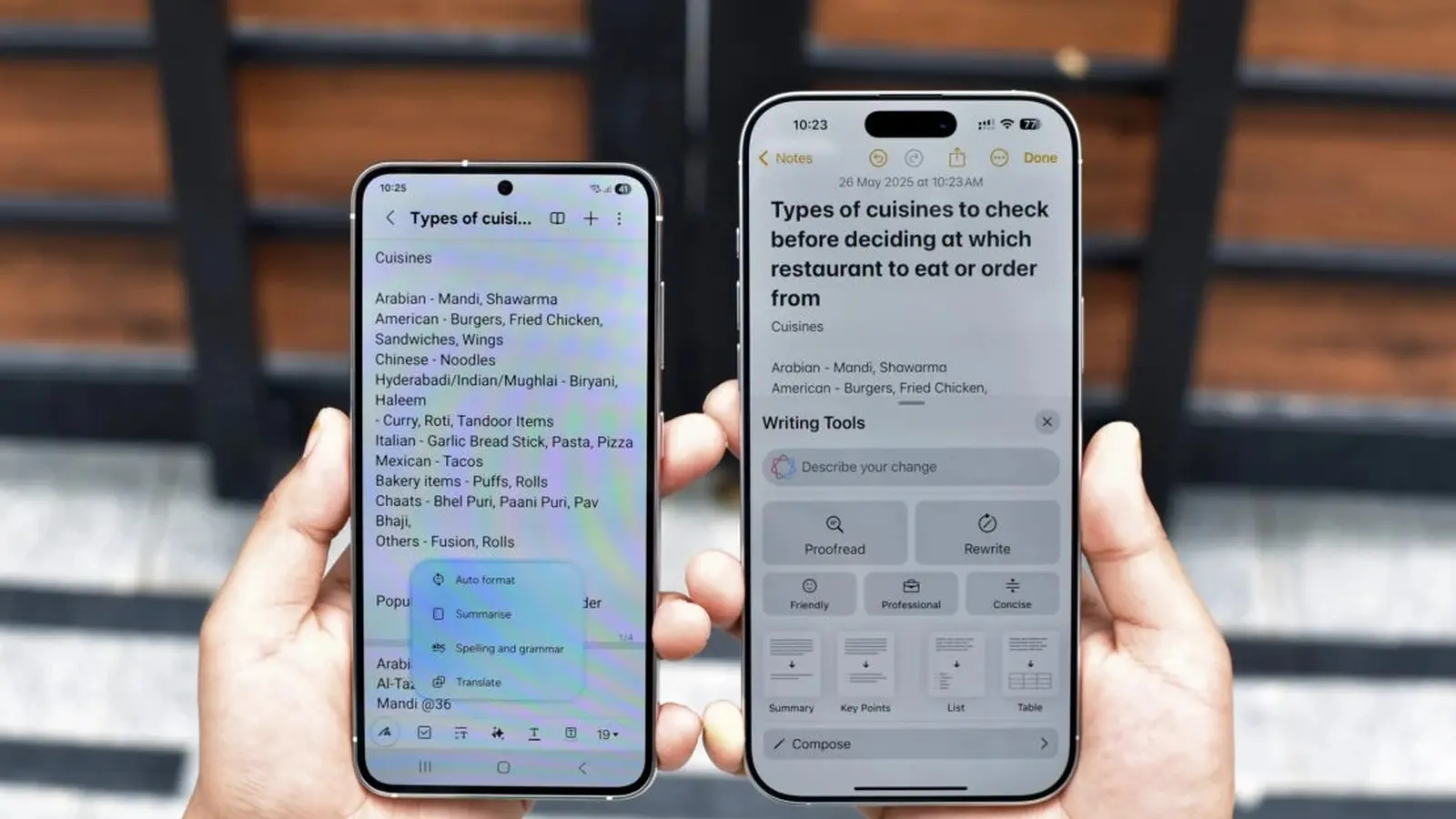
Schon einmal Text in eine Notiz eingefügt und zugesehen, wie die Formatierung auseinanderfällt? Samsung hat ein kleines, nützliches Update veröffentlicht, das genau dieses Ärgernis beheben soll. Die Samsung Notes-App auf Galaxy-Smartphones wird auf Version 4.4.41.9 aktualisiert und bringt drei praktische Ergänzungen, die eher hilfreich als spektakulär sind.
Als Erstes: Stil beim Einfügen anpassen. Schalten Sie es ein und jeder eingefügte Text übernimmt automatisch das Aussehen des umgebenden Inhalts, also Schriftart, Größe und allgemeine Formatierung richten sich am Einfügepunkt aus. Es ist verblüffend einfach. Kopieren Sie einen Absatz von einer Webseite, fügen Sie ihn in einen längeren Eintrag ein, und die App normalisiert ihn, sodass Ihre Notiz nicht wie ein Flickenteppich wirkt. Den Schalter finden Sie unter Einstellungen > Erweitert > Beim Einfügen Stil anpassen.
Als Nächstes: Nach Datum gruppieren, zu finden im Menü Sortieren. Anstatt einer flachen Liste können Ihre Notizen nach Tag, Woche oder Monat gruppiert werden, je nachdem, wie Sie durchsuchen. Für alle, die ihre Notizliste wie einen Posteingang behandeln, ist das ein kleines organisatorisches Umdenken mit spürbarem Nutzen: schnelleres Finden, weniger Duplikate und weniger Scrollen durch Überbleibsel aus dem Vorjahr.
 |  |
Die letzte Änderung zielt auf einen der häufigsten Arbeitsabläufe eines Galaxy-Geräts ab, das Arbeiten mit PDFs. Samsung hat der Kurzwahl bei langem Drücken der Schaltfläche "Notiz erstellen" die Option "PDF importieren" hinzugefügt; sie ist außerdem über das Menü oben rechts beim Anzeigen von Notizen erreichbar. Tippen Sie darauf, und Sie können ein PDF in Notes ziehen, um es zu kommentieren, zu markieren oder als Referenz zu verwenden, ohne Umwege über andere Apps.
Diese Anpassungen erfinden das Rad nicht neu. Sie glätten jedoch Reibungspunkte, die bei schneller, praxisnaher Arbeit stören: konsistente Formatierung beim Einfügen, klarere chronologische Organisation und schnellere PDF-Verarbeitung. Sowohl für Power-User als auch für Gelegenheitsnotierer schiebt das Update die alltägliche Produktivität in die richtige Richtung.
Um die neuen Funktionen zu erhalten, öffnen Sie den Galaxy Store, tippen Sie auf Menü > Updates und aktualisieren Sie Samsung Notes (oder wählen Sie Alle aktualisieren).
Probieren Sie die neuen Werkzeuge aus und sehen Sie, welches Ihre Routine zuerst verändert. Welche Funktion benötigen Sie gerade am meisten?



.webp "Apple-Nachfrage im September: Fertigung stößt an Grenzen")




Kommentar hinterlassen
Kommentare
Noch keine Kommentare. Seien Sie der Erste.