
8 Minuten
Ende einer Ära für eine praktische Scanner-App
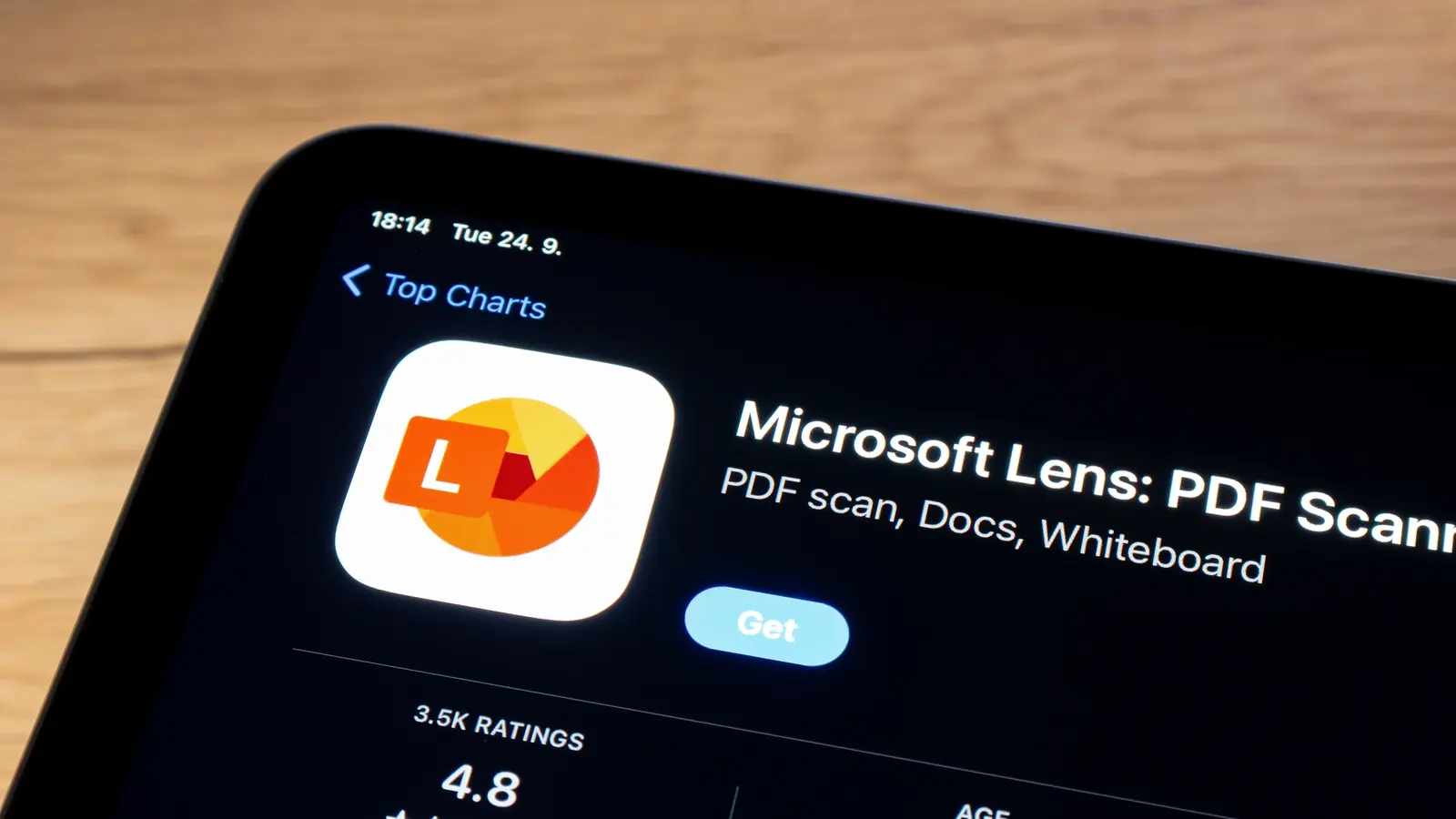
Nichts bleibt in der Technik ewig gleich. Geräte verlieren nach und nach Unterstützung, Standards verändern sich, und Apps, die lange Zeit unverzichtbar schienen, treten still und leise in den Wartungs- oder Ruhestand. Microsoft Lens — die kleine, kostenlose mobile Scanner-App, die viele Nutzer vom Kauf eines Flachbettscanners verschont hat — steht nun vor der Abschaltung. Microsoft gab das Ende von Lens erstmals im August bekannt und hat die Termine seitdem ein paarmal angepasst. Die offizielle Ruhestandsphase begann am 9. Januar, mit Support bis zum 9. Februar. Danach wird die App aus den App-Stores entfernt; ab dem 9. März ist das Erstellen neuer Scans in der App nicht mehr möglich. Bestehende Scans lassen sich weiterhin anzeigen, solange Lens auf dem Gerät installiert bleibt, doch es ist höchste Zeit, eine Migrationsstrategie zu planen und umzusetzen.
Warum das wichtig ist: Lens war eine praktische Brücke zwischen Papier und Microsoft 365. Die App bot automatische Kantenerkennung, eine zuverlässige OCR-Erkennung (Texterkennung), die Bilder in bearbeitbare Word- oder PowerPoint-Dateien umwandeln konnte, sowie einen direkten Export in OneDrive. Für Studierende, kleine Unternehmen und alle, die Belege, Notizen oder Whiteboards digitalisieren wollten, war Lens auf Android und iOS eine verlässliche, kostenlose Lösung. Durch die Kombination aus schneller Bildaufnahme, brauchbarer Bildverbesserung und direkter Cloud-Integration hat Lens viele alltägliche Scann-Aufgaben vereinfacht und in Microsoft-gestützte Workflows eingebettet.
Die Ruhestands-Zeitleiste, einfach erklärt
- August: Microsoft kündigt an, dass Lens eingestellt wird.
- 9. Jan.: Offizieller Beginn der Abschaltmaßnahmen.
- 9. Feb.: Support-Fenster schließt; Lens wird aus den App-Stores entfernt.
- 9. März: Erstellen neuer Scans in Lens ist deaktiviert; vorhandene Scans bleiben (sofern die App installiert ist) sichtbar.
Diese gestaffelte Zeitplanung bedeutet: Wer weiterhin auf ältere Scans zugreifen möchte, sollte die App jetzt auf seinen Geräten installieren und nicht deinstallieren. Noch wichtiger ist aber, alle wichtigen Daten, die Sie mit Lens erstellt haben — PDFs, Word-Konvertierungen, Bilddateien oder Scans von Belegen — zu exportieren und an einem sicheren Ort zu sichern, bevor die Erstellungs- und Verteilfunktionen eingestellt werden. Dokumentieren Sie zudem, welche Workflows an Microsoft Lens gekoppelt sind (z. B. automatische Uploads in OneDrive-Ordner, Integration in Power Automate oder Verlinkungen in Teams) und planen Sie Ersatzroutinen ein.
Die besten Alternativen zu Microsoft Lens
Die gute Nachricht: Mobiles Scannen ist ein etabliertes Feld mit vielen Alternativen — teils bereits in Ihrem Smartphone integriert. Welche Scanner-App die beste Wahl ist, hängt davon ab, welche Kriterien für Sie besonders wichtig sind: OCR-Genauigkeit, Cloud-Integration (OneDrive, Google Drive, iCloud), Stapelscannen (mehrere Seiten), Datenschutz oder zusätzliche Bildbearbeitungs- und Exportformate.
Schnelle Optionen ohne zusätzliche Installation:
- iPhone-Notizen-App — Der integrierte Scanner von iOS (seit iOS 11) bietet Kantenerkennung, automatische Perspektivenkorrektur und Export als PDF. Für Nutzer des Apple-Ökosystems ist die Notes-Funktion oft ausreichend für einfache Dokumente und Quittungen.
- Google Drive Scanner — Android- und iOS-Nutzer können direkt in Google Drive scannen. Die Drive-App bietet OCR und den automatischen Upload in die Cloud; das ist besonders praktisch für Nutzer, die bereits Google Drive als primären Cloud-Speicher verwenden.
Microsoft-zentrische Option:
- OneDrive-Scanner — OneDrive enthält eine eigene Scan-Funktion, die nahtlos in Microsoft-365-Workflows passt und Dateien direkt im Microsoft-Cloud-Speicher sichert. Für Unternehmen und Anwender mit starkem Microsoft-Fokus ist dies die logischste Alternative, da sie die Daten innerhalb des Microsoft-Ökosystems hält und so die Integration in SharePoint, Teams oder Power Automate erleichtert.
Beliebte Drittanbieter-Apps (mit Funktionsschwerpunkten):
- Genius Scan — Zuverlässige Kantenerkennung, Unterstützung für mehrseitige PDFs, Stapelverarbeitung und vernünftige Exportoptionen. Besonders gut geeignet für Nutzer, die viele Dokumente schnell digitalisieren wollen und Wert auf gute Bildkorrektur legen.
- Adobe Scan — Starke OCR-Engine, direkte Umwandlung in durchsuchbare Adobe-PDFs und Integration mit Adobe Document Cloud. Adobe Scan ist eine gute Wahl, wenn Sie Wert auf hochwertige OCR, PDF-Optimierung und professionelle PDF-Workflows legen, inklusive Export in editierbare Formate.
- Photomyne — Speziell ausgerichtet auf das Digitalisieren von Fotoalben und älteren Abzügen. Bietet Restaurations-Tools und eine optimierte Benutzeroberfläche für die Stapelverarbeitung von Fotos — ideal für Familienarchive und historische Aufnahmen.
Für Anwender, die besonderen Wert auf Datenschutz legen, lohnt sich ein Blick auf alternative Apps, die lokale Verarbeitung priorisieren und optional keine oder nur verschlüsselte Cloud-Backups anbieten. Einige kommerzielle Scanner-Apps bieten lokale OCR-Optionen oder unterstützen verschlüsselte Exportdateien, was für datenschutzsensible Dokumente relevant sein kann.
Migration-Checkliste
- Exportieren Sie wichtige Scans als PDF und laden Sie sie in OneDrive, Google Drive oder iCloud hoch — je nachdem, welche Cloud Sie bevorzugen. Achten Sie bei sensiblen Dokumenten auf Verschlüsselung und sichere Zugriffsrechte.
- Nutzen Sie OCR-Exporte (Word oder durchsuchbare PDF), um editierbaren Text zu erhalten und die Langzeitnutzerfreundlichkeit Ihrer Dokumente zu sichern. Dies erleichtert späteres Suchen, Kopieren und Bearbeiten.
- Erstellen Sie Backups lokal (z. B. auf einer externen Festplatte) und zusätzlich in einem alternativen Cloud-Dienst, um Redundanz zu gewährleisten. Eine 3-2-1-Backup-Strategie (drei Kopien, auf zwei Medientypen, eine offsite) ist empfehlenswert.
- Wenn Sie Lens in Microsoft-365-Workflows eingebunden hatten, testen Sie OneDrive’s Scanner oder andere Microsoft-Alternativen vollständig: Können Power-Automate-Flows weiterhin Trigger empfangen? Laufen SharePoint-Uploads wie gewünscht? Überprüfen Sie Verknüpfungen in Teams und Planner.
Weitere praktische Schritte:
- Benennen Sie exportierte Dateien konsistent und verwenden Sie Metadaten oder Tags, um die Auffindbarkeit zu erhöhen (Datum, Kategorie, Projekt, OCR-Schlagworte).
- Konvertieren Sie langfristig relevante Dokumente in durchsuchbare PDF/A-Formate für die Archivierung. PDF/A ist ein ISO-Standard für die Langzeitarchivierung von elektronischen Dokumenten und wird von vielen Archiven und Unternehmen bevorzugt.
- Wenn Sie mehrere Sprachen scannen müssen, prüfen Sie die OCR-Sprachen der Ziel-App: Manche Scanner-Apps unterstützen Dutzende von Sprachen und bieten deutlich bessere Erkennungsraten für bestimmte Alphabete oder Sonderzeichen.
- Planen und dokumentieren Sie eine Testphase: Scannen Sie eine repräsentative Auswahl an Dokumenten (Belege, Verträge, handschriftliche Notizen, Whiteboard-Fotos), exportieren Sie sie in Ihre Zielformate und prüfen Sie Bildqualität, OCR-Genauigkeit und Workflow-Integration.
Tipp: Benötigen Sie erweiterte Funktionen wie automatische Umbenennung, intelligente Ordnerablage (Regeln, die Dokumente nach Inhalt sortieren), oder höhere OCR-Genauigkeit für mehrere Sprachen, dann sind die kostenpflichtigen Stufen von Adobe Scan, Genius Scan oder anderen Profi-Apps eine Überlegung wert. Für einfache, gelegentliche Scans sind die integrierten Scanner von Notes (iPhone) oder Google Drive oft ausreichend und komfortabel.
Technische Details und Kontext: OCR, Dateiformate und Integrationen
Ein paar technische Hintergrundinformationen helfen bei der Auswahl eines Ersatzes. OCR (Optical Character Recognition) funktioniert heute in mobilen Apps meist auf zwei Wegen: lokal auf dem Gerät oder in der Cloud. Lokale Verarbeitung schützt besser die Privatsphäre, erfordert aber mehr Rechenleistung im Gerät. Cloudbasierte OCR kann höhere Genauigkeit und schnellere Updates bieten, überträgt dafür aber Bilddaten an einen externen Server — ein Punkt, den Unternehmen mit strengen Datenschutzanforderungen beachten müssen.
Dateiformate: Die wichtigsten Exportformate sind PDF (mit oder ohne eingebetteten Text), PDF/A (Archivformat), JPEG/PNG für Bilder und DOCX für editierbare Word-Dokumente. Achten Sie bei der Migration darauf, welche Formate Ihre Zieltools unterstützen — z. B. wenn Dokumente später in einem DMS (Dokumentenmanagementsystem) oder in SharePoint landen sollen.
Cloud-Integration und Automatisierung: Wenn Sie automatisierte Abläufe haben (z. B. automatische Ablage von Scans in bestimmten OneDrive-Ordnern oder Trigger in Power Automate), überprüfen Sie die Kompatibilität der Ersatz-App mit diesen Diensten. Manche Scanner-Apps bieten direkte Integrationen oder „Save to…“-Funktionen, andere arbeiten über das Teilen-Menü des Betriebssystems.
Sicherheits- und Datenschutzaspekte: Für Unternehmen mit DSGVO-Anforderungen ist wichtig, wo die Daten verarbeitet werden (EU-Server vs. Drittstaaten) und welche Verschlüsselungsmechanismen genutzt werden. Prüfen Sie die Datenschutzerklärungen der Alternativ-Apps und ob Sie Zugriffskontrollen (z. B. Single Sign-On, OAuth) und Protokollierung für Audit-Zwecke benötigen.
Branchensicht: Warum große Anbieter Funktionen konsolidieren
Die Abschaltung einer einzelnen App wie Microsoft Lens passt in einen größeren Trend: Plattformanbieter bündeln Funktionen oft in weniger, umfassenderen Produkten oder verschieben sie in cloudbasierte Dienste. Gründe sind unter anderem die Vereinfachung von Wartung und Support, die Bündelung von Telemetrie- und Nutzerdaten zur Verbesserung von Diensten und die strategische Integration in Kernprodukte wie OneDrive, Office oder Teams. Für Microsoft ist es strategisch sinnvoll, Scanfunktionen in OneDrive oder Office-Apps zu behalten, da dies die Nutzer stärker an das Microsoft-Ökosystem bindet und gleichzeitig die Verwaltung und das Update-Management vereinfacht.
Für Endnutzer hat das Vor- und Nachteile: Einerseits profitieren Sie langfristig von einer besseren Integration und konsistenteren Updates; andererseits entsteht kurzfristig ein Aufwand durch die Migration, Anpassung von Workflows und das Erlernen neuer Bedienoberflächen. Nutzer von Lens sollten dies als Chance sehen, ihre Scan-Workflows zu überdenken, Redundanzen zu schaffen und möglicherweise von erweiterten Funktionen anderer Apps zu profitieren.
Praxisbeispiele und Anwendungsfälle
Studenten und Forschende: Für Studierende war Lens oft die schnellste Möglichkeit, Vorlesungsfolien, gebundene Buchseiten oder handschriftliche Notizen zu digitalisieren. Beim Wechsel empfiehlt es sich, Notizen als durchsuchbare PDFs zu exportieren, klare Dateinamen zu verwenden (Fach_Datum_Thema) und Backups in der Hochschul-Cloud oder in OneDrive anzulegen.
Kleine Unternehmen und Selbstständige: Rechnungen, Lieferscheine und Belege sollten in Buchhaltungs-konforme Formate (durchsuchbare PDFs, OCR-Text, eindeutig benannte Dateien) exportiert werden. Prüfen Sie, ob Ihre Buchhaltungssoftware direkte Integrationen mit OneDrive, Google Drive oder Adobe Document Cloud unterstützt, um manuelle Schritte zu minimieren.
Institutionen und Behörden: Bei sensiblen Dokumenten ist die Einhaltung von Archivierungsstandards (z. B. PDF/A) und Datenschutzvorgaben entscheidend. Nutzen Sie verschlüsselte Übertragungswege, zentrale Cloud-Richtlinien und prüfen Sie Anbieter auf Compliance-Statements und Serverstandorte.
Fazit
Microsoft Lens hat einen echten praktischen Nutzen geliefert: unkompliziertes mobiles Scannen, schnelle Texterkennung und direkte Einbindung in Microsoft-Workflows. Mit der bevorstehenden Abschaltung sind die Handlungsempfehlungen klar und pragmatisch: Exportieren und sichern Sie Ihre Scans jetzt, wählen Sie eine Alternative, die zu Ihrem Workflow passt (integrierte Scanner für einfache Fälle, OneDrive für Microsoft-Nutzer, Adobe oder Genius Scan für Power-User), und führen Sie vor dem endgültigen Abschalten am 9. März Tests durch. Veränderungen können lästig sein, aber das Ökosystem für mobiles Scannen ist inzwischen ausgereift — oft entdecken Sie dabei Funktionen und Automatisierungen, die Ihre bisherigen Prozesse optimieren.
Letzter praktischer Hinweis: Dokumentieren Sie Ihre neue Lösung und erstellen Sie eine einfache Anleitung für Kollegen oder Familienmitglieder, die bisher Microsoft Lens verwendet haben. So reduzieren Sie Supportanfragen, sichern den Zugriff auf wichtige Dokumente und stellen sicher, dass alle relevanten Daten auch nach der Lens-Abschaltung zuverlässig verfügbar bleiben.













Kommentar hinterlassen
Kommentare
Noch keine Kommentare. Seien Sie der Erste.