
Auf welchem Gerät liegt die neueste Version des Projekts? Ist das gestrige Rohmaterial noch auf dem Laptop, oder habe ich es auf die silberne externe Festplatte kopiert? Haben wir die Fotos unserer letzten Reise von den Smartphones gesichert, oder liegt die einzige Kopie noch immer dort?
Wer täglich Inhalte erstellt, Videos bearbeitet und große Dateien verschiebt, kennt diese Fragen nur zu gut. Meist fehlt es nicht an Speicherplatz, sondern an Ordnung: eine externe Festplatte für Archive, eine weitere für den Datentransfer, einige Ordner auf dem Desktop-PC und dem Laptop sowie Smartphones, die alle paar Wochen vor vollem Speicher warnen. Das lässt sich so lange aushalten, bis eine der externen Festplatten einen kleinen Stoß abbekommt, sofort ausfällt und jahrelange Archive mit sich nimmt.
Für mich endete die Herausforderung nicht am Schreibtisch. Zu Hause wollte ich unsere Filmsammlung direkt auf den Fernseher und den Laserprojektor streamen, ohne ständig USB-Sticks umzustecken oder lange Videokabel durch den Raum zu verlegen. Gleichzeitig füllten sich sowohl mein Smartphone als auch das meiner Frau ständig mit Familienfotos und Videos. Cloud-Abos lösen einen Teil des Problems, doch bei mehreren Hundert Gigabyte Videomaterial werden die monatlichen Kosten und die Upload-Geschwindigkeit des heimischen Internetanschlusses schnell zum nächsten Engpass.
Als die Synology DS725neo+ zusammen mit zwei Synology-Enterprise-Festplatten mit je 4 TB auf meinem Schreibtisch landete, wollte ich deshalb mehr tun als nur einige synthetische Messungen durchzuführen. Ich wollte sie im Alltag nutzen. Die DS725neo+ ist das Modell mit zwei Laufwerksschächten aus der neuen neo+-Reihe. Synology stellte diese Familie im August 2026 mit einem einfachen Konzept vor: dieselbe Plattform wie bei der Plus-Serie, aber mit Non-ECC-Arbeitsspeicher statt ECC-RAM, um den Einstiegspreis zu senken.
Offenlegung: Synology hat dieses Gerät für den Test zur Verfügung gestellt. Alle Praxiserfahrungen, Messergebnisse und Schlussfolgerungen stammen ausschließlich von mir. Herstellerangaben sind ausdrücklich als solche gekennzeichnet.
In diesem Test beginne ich mit dem Auspacken und zwei unerwarteten Netzwerkproblemen in den ersten 48 Stunden. Danach folgen Geschwindigkeitstests aus der Praxis und ein genauer Blick auf den aus meiner Sicht wichtigsten Kaufgrund für ein Synology-NAS: die Software. Zum Schluss beantworte ich die entscheidende Frage: Soll es die neo+ oder die Plus sein?
Design und Verarbeitung: Eine schwarze Box, die sich zurückhält
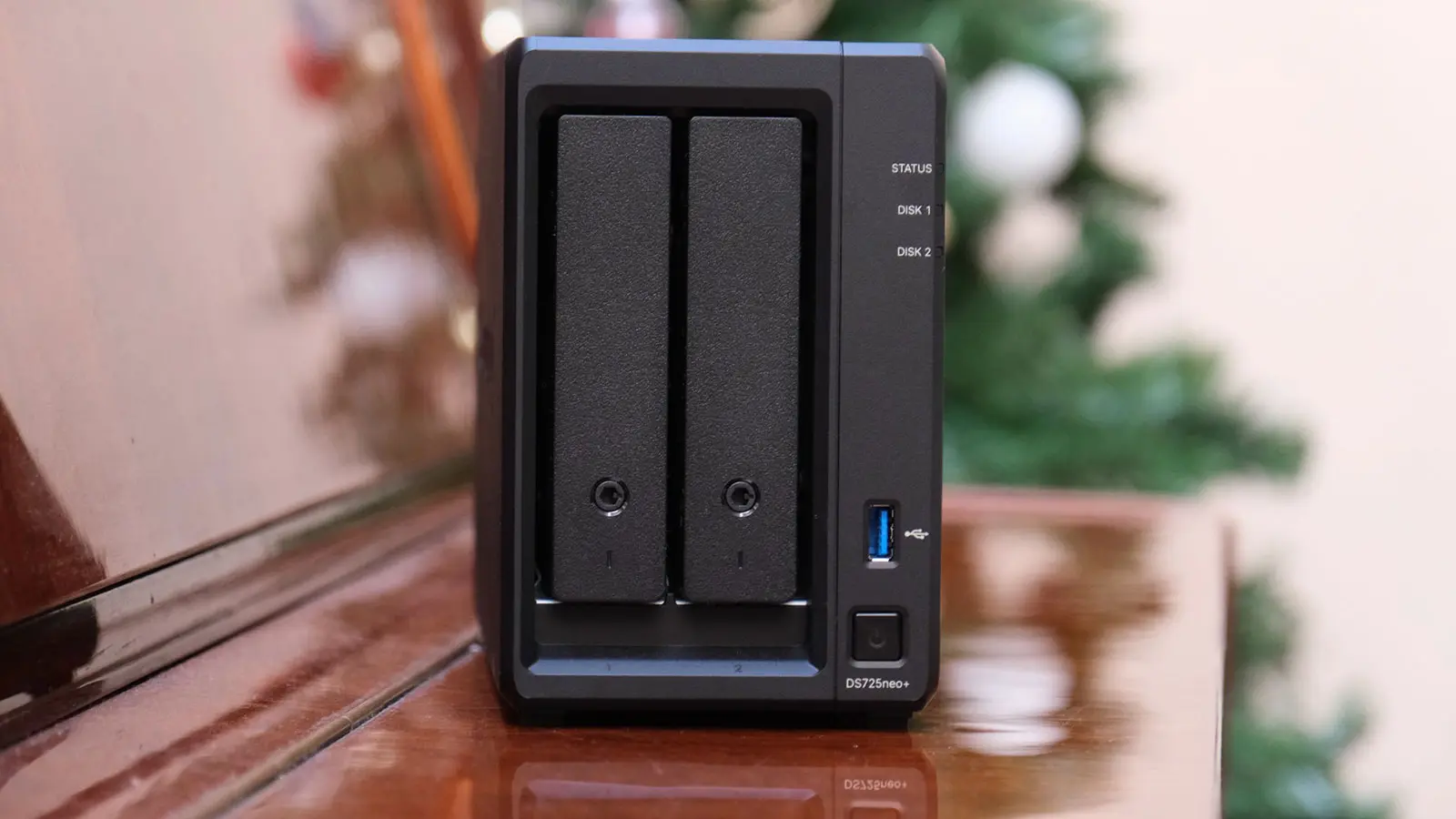
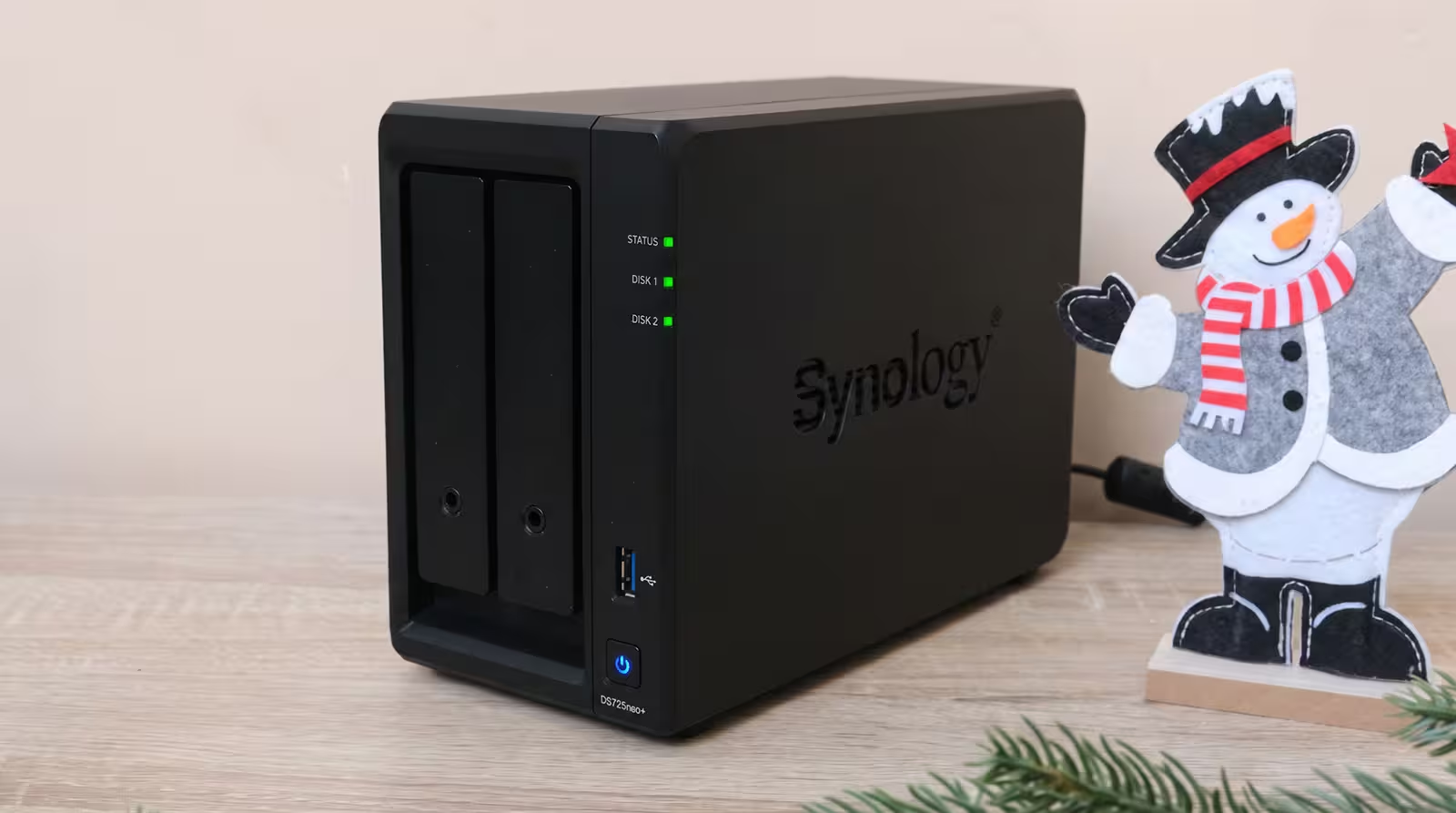
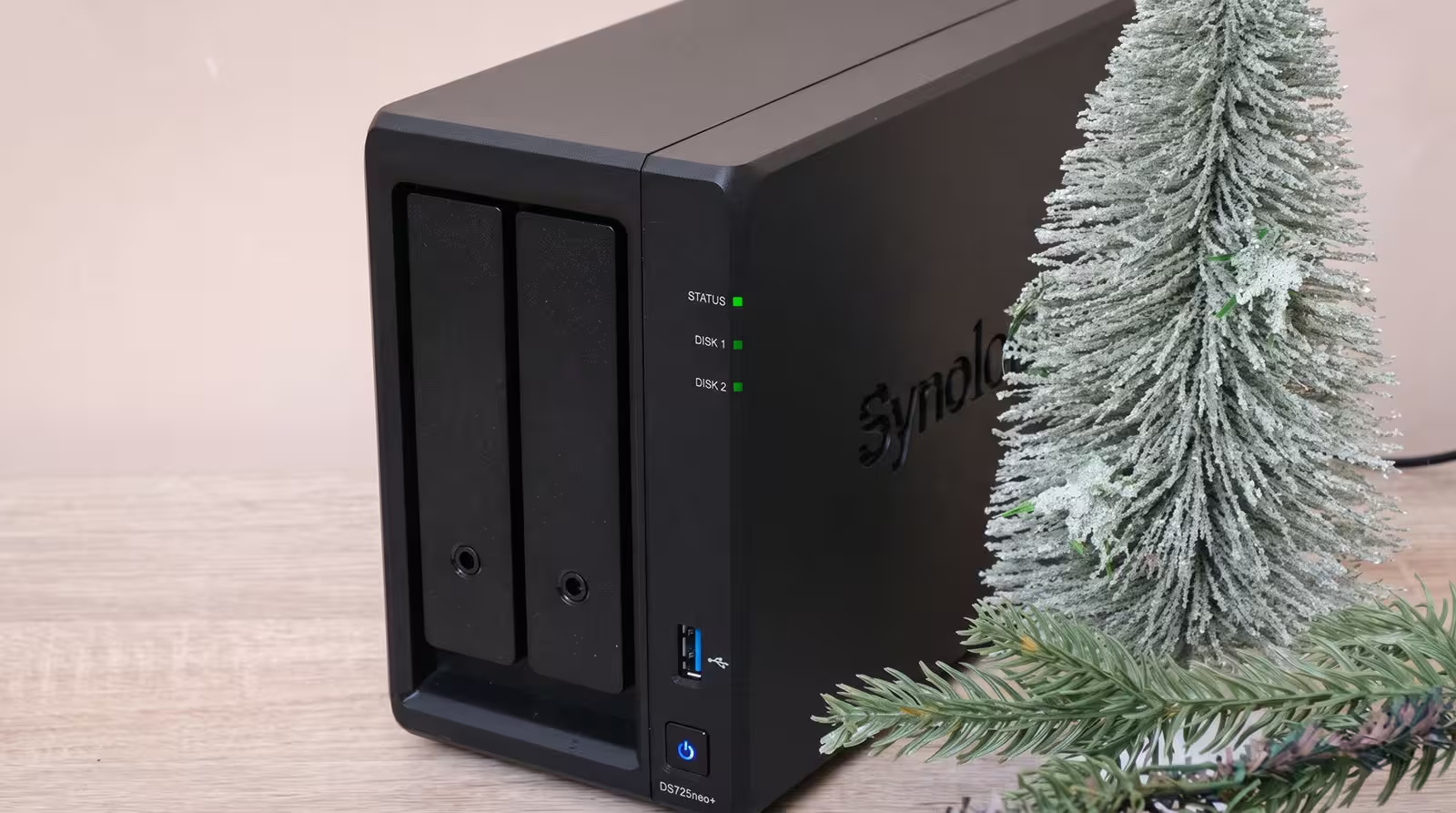
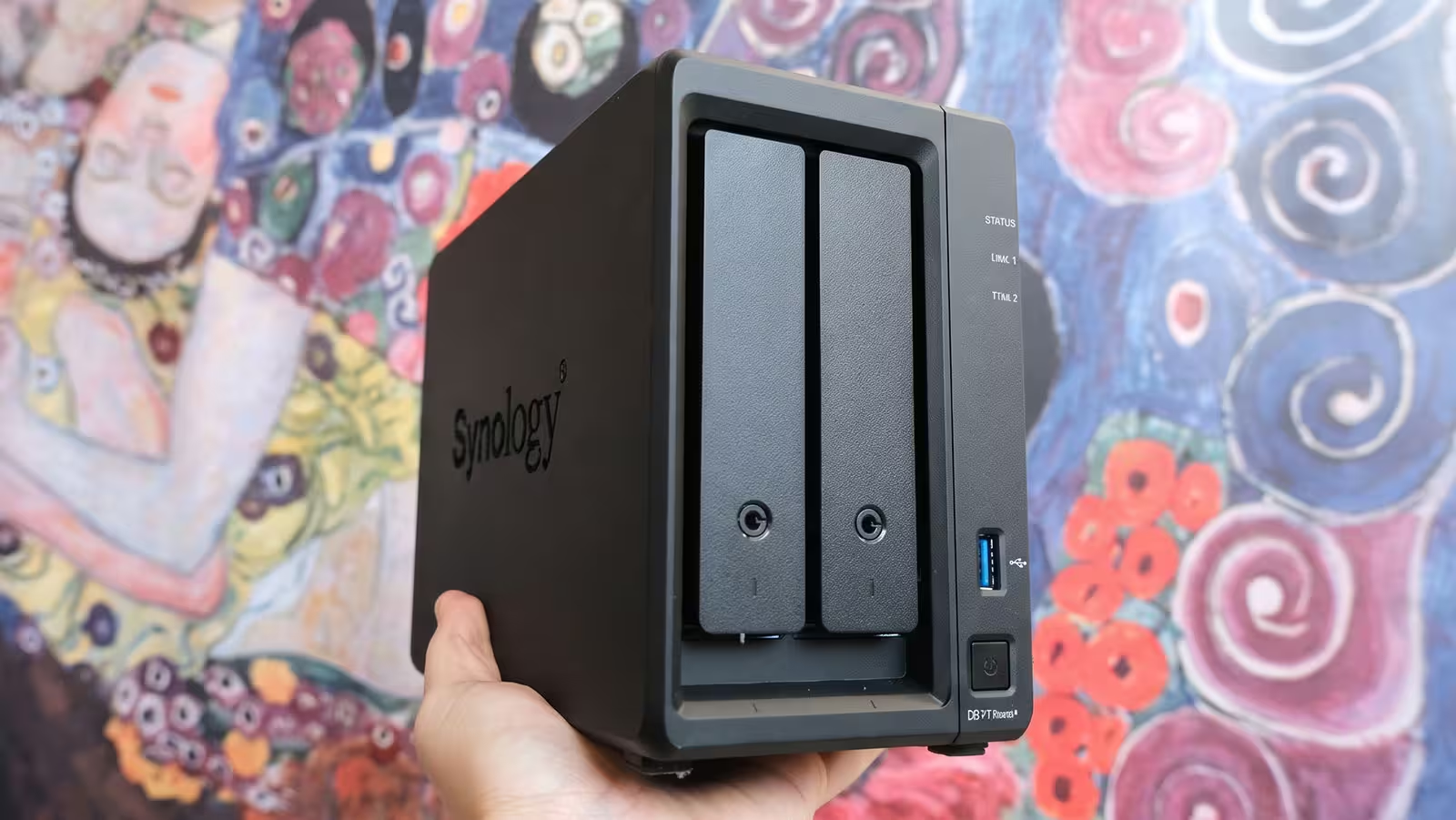
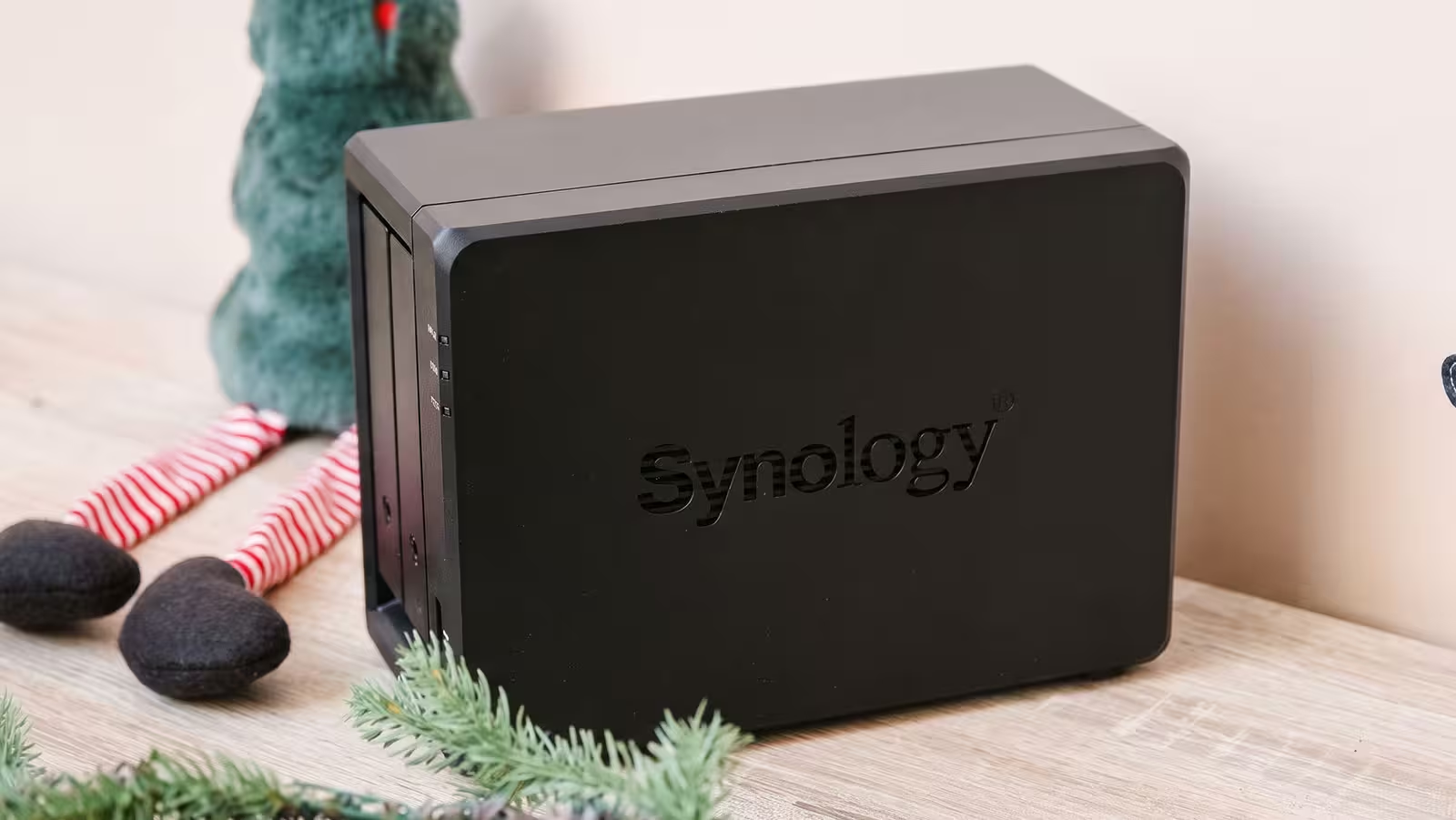
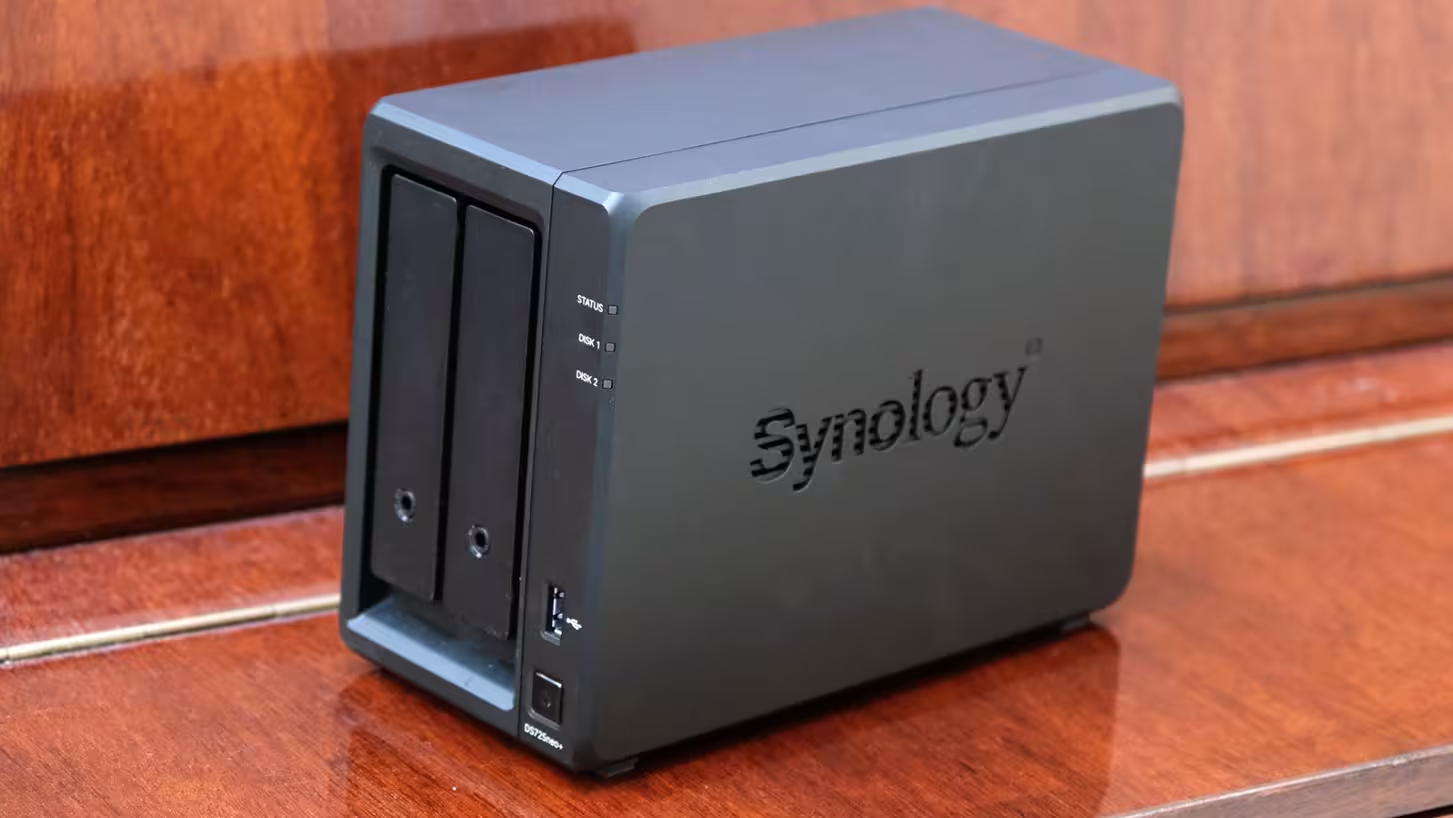
Die DS725neo+ will nicht auffallen. Für ein Gerät, das jahrelang unauffällig neben einem Router oder in einem Regal stehen soll, ist das ein Vorteil. Das mattschwarze Kunststoffgehäuse misst 166 × 106 × 223 mm und wiegt ohne Laufwerke 1,51 kg. Es findet problemlos neben einem Monitor, auf einem Medienmöbel oder in einem Bücherregal Platz.
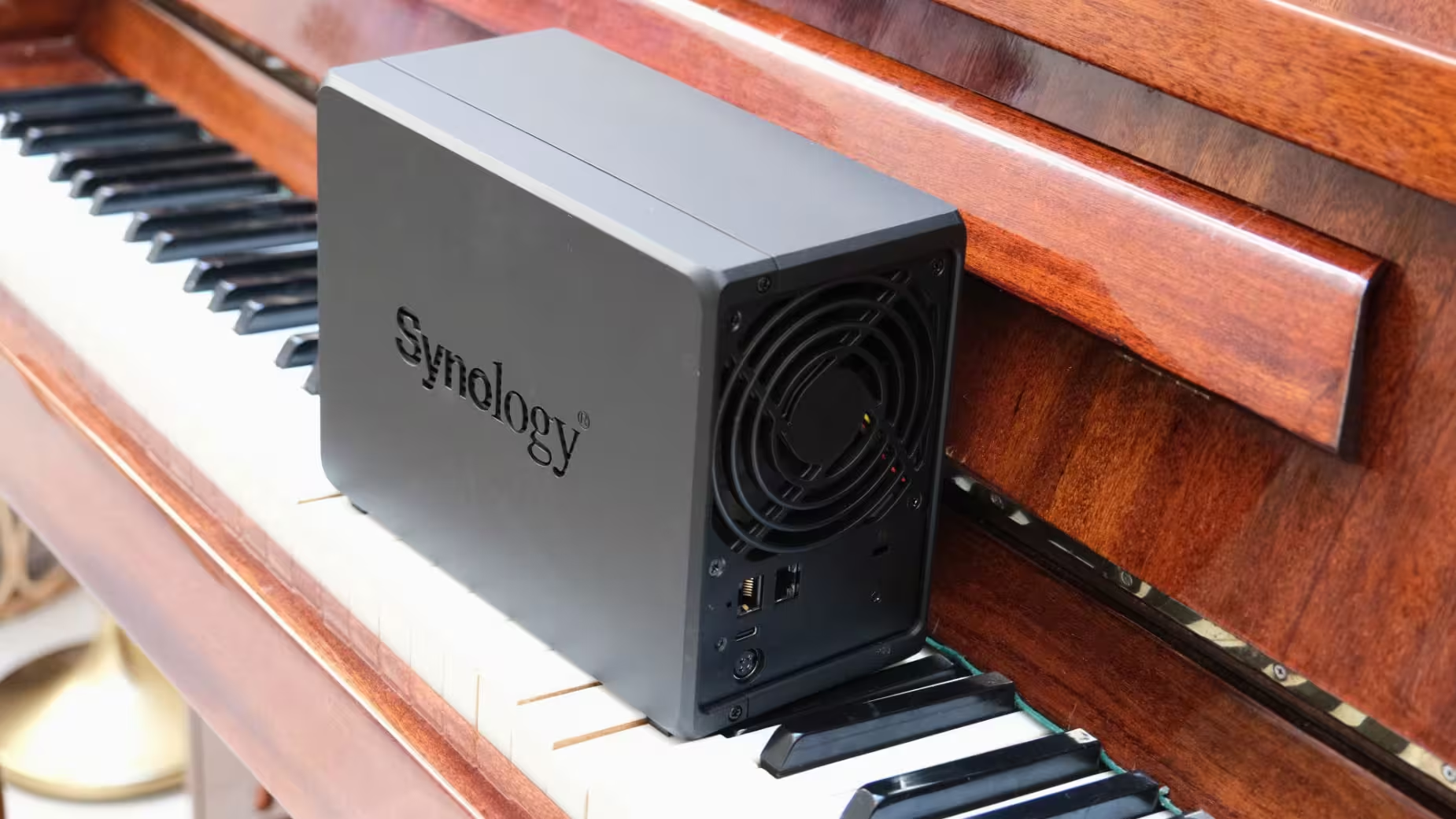
Ein Detail sollte man dennoch ernst nehmen: Die kompakten Maße sind kein Grund, das NAS in einen geschlossenen Schrank zu sperren. Die ausgestanzten Synology-Logos an beiden Seiten dienen zugleich als Lufteinlässe. Auch der 92-mm-Lüfter an der Rückseite braucht genügend Freiraum, um warme Luft abzuführen.
Im Karton liegen neben dem NAS ein 65-W-Netzteil mit Stromkabel, zwei RJ-45-Ethernetkabel, Schlüssel für die Verriegelung der Laufwerksschlitten und Befestigungsschrauben für 2,5-Zoll-Laufwerke. Für die Inbetriebnahme fehlen somit nur noch die Festplatten.
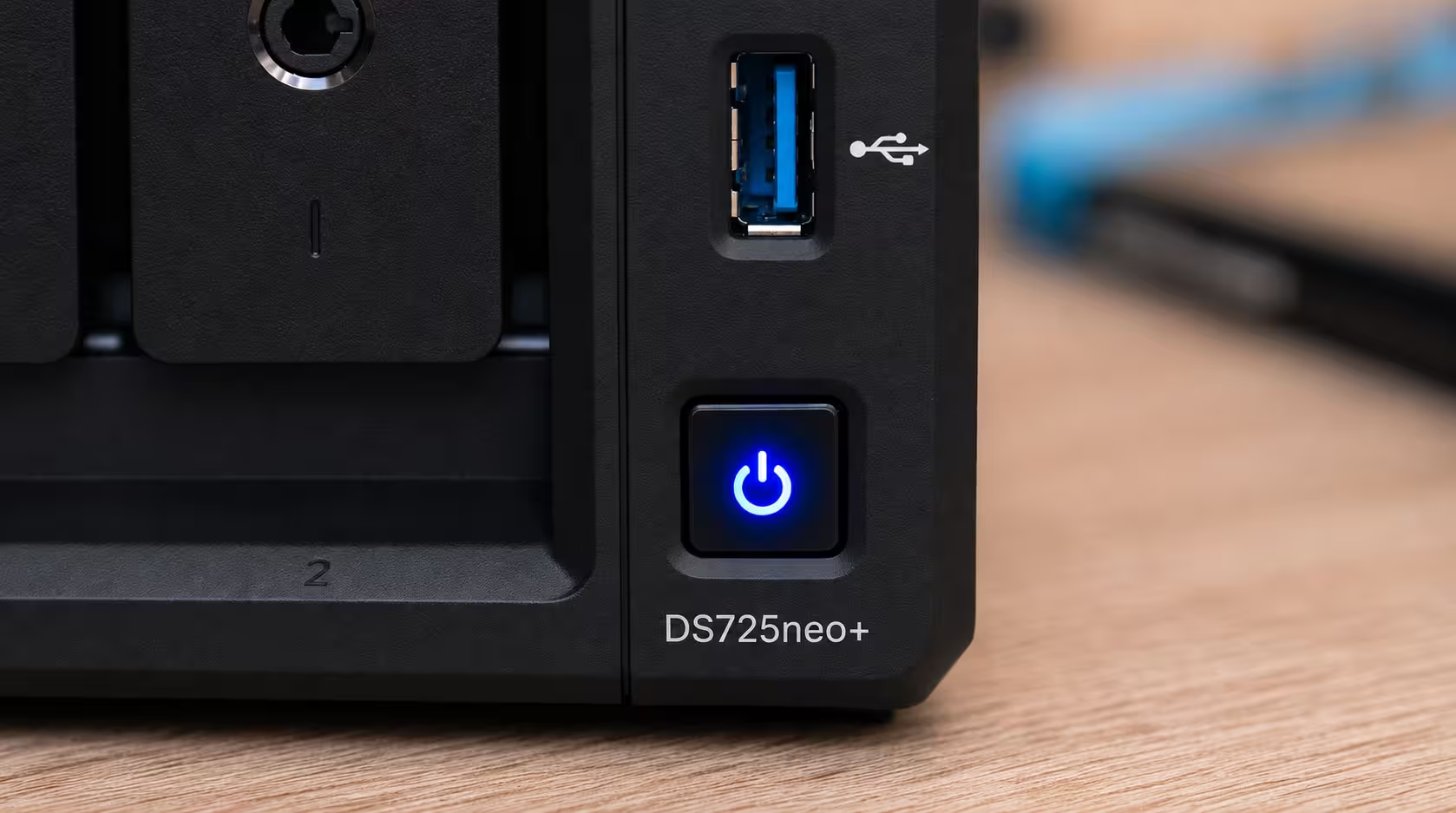
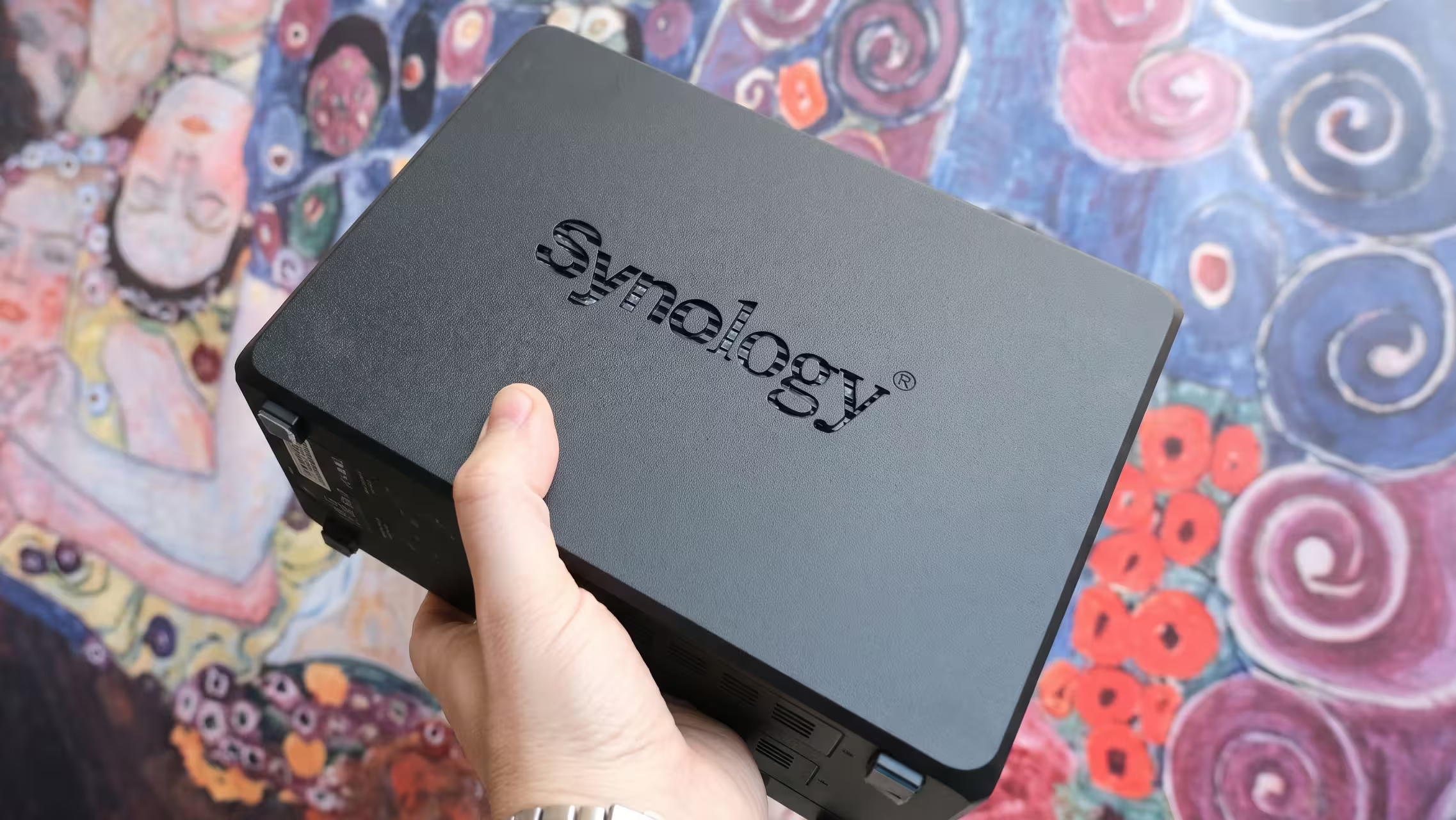
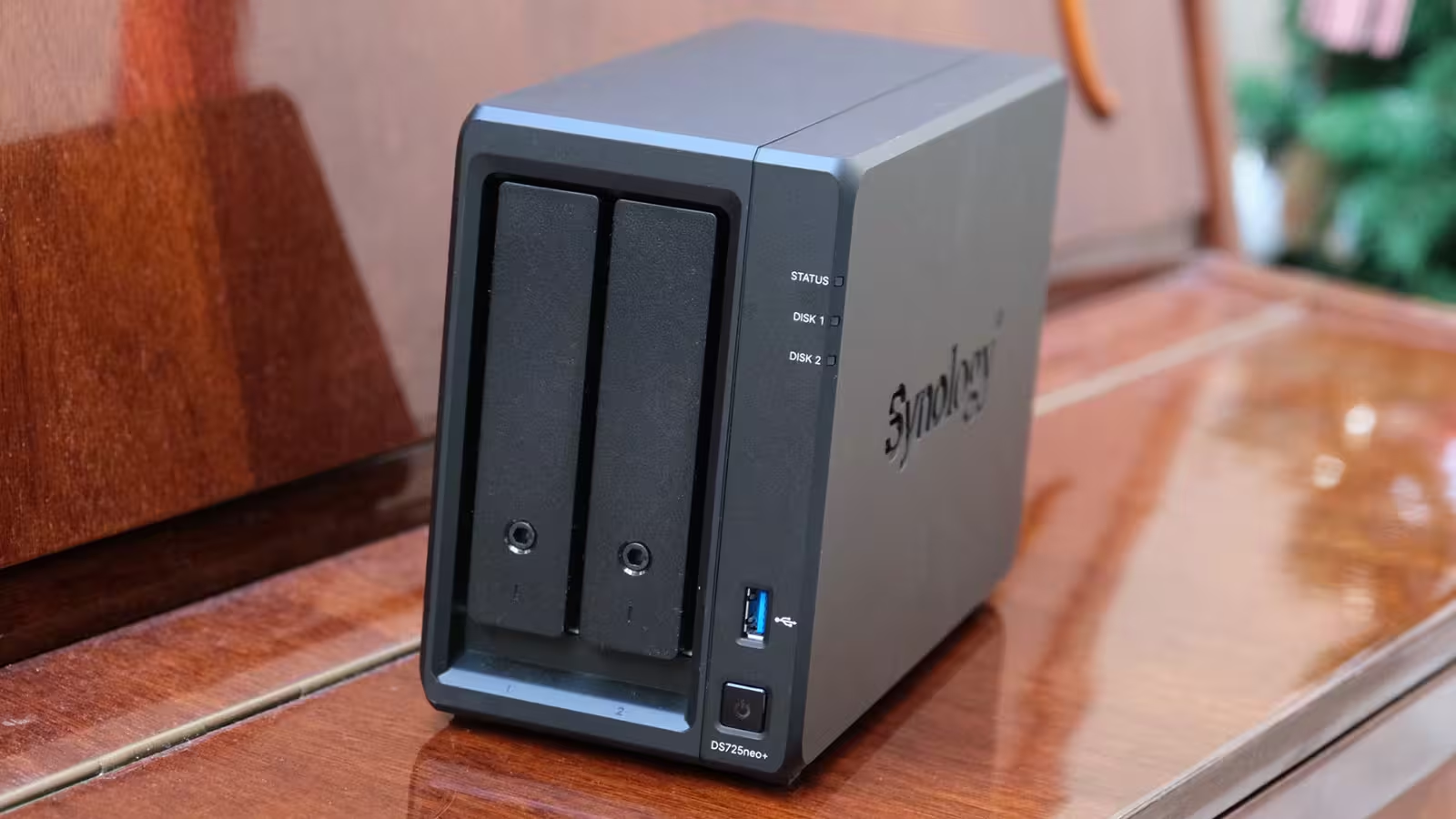
Vorne befinden sich die beiden Laufwerksschächte, der Einschaltknopf sowie Status-LEDs für System, Netzwerk und einzelne Laufwerke. Schon am ersten Abend schätzte ich die Möglichkeit, diese LEDs in der Software zu dimmen oder zeitgesteuert zu regeln. Im Büro fallen Kontrollleuchten kaum auf. Steht das Gerät dagegen beim Filmabend in einem abgedunkelten Raum, können einige helle LEDs deutlich mehr stören, als man denkt.
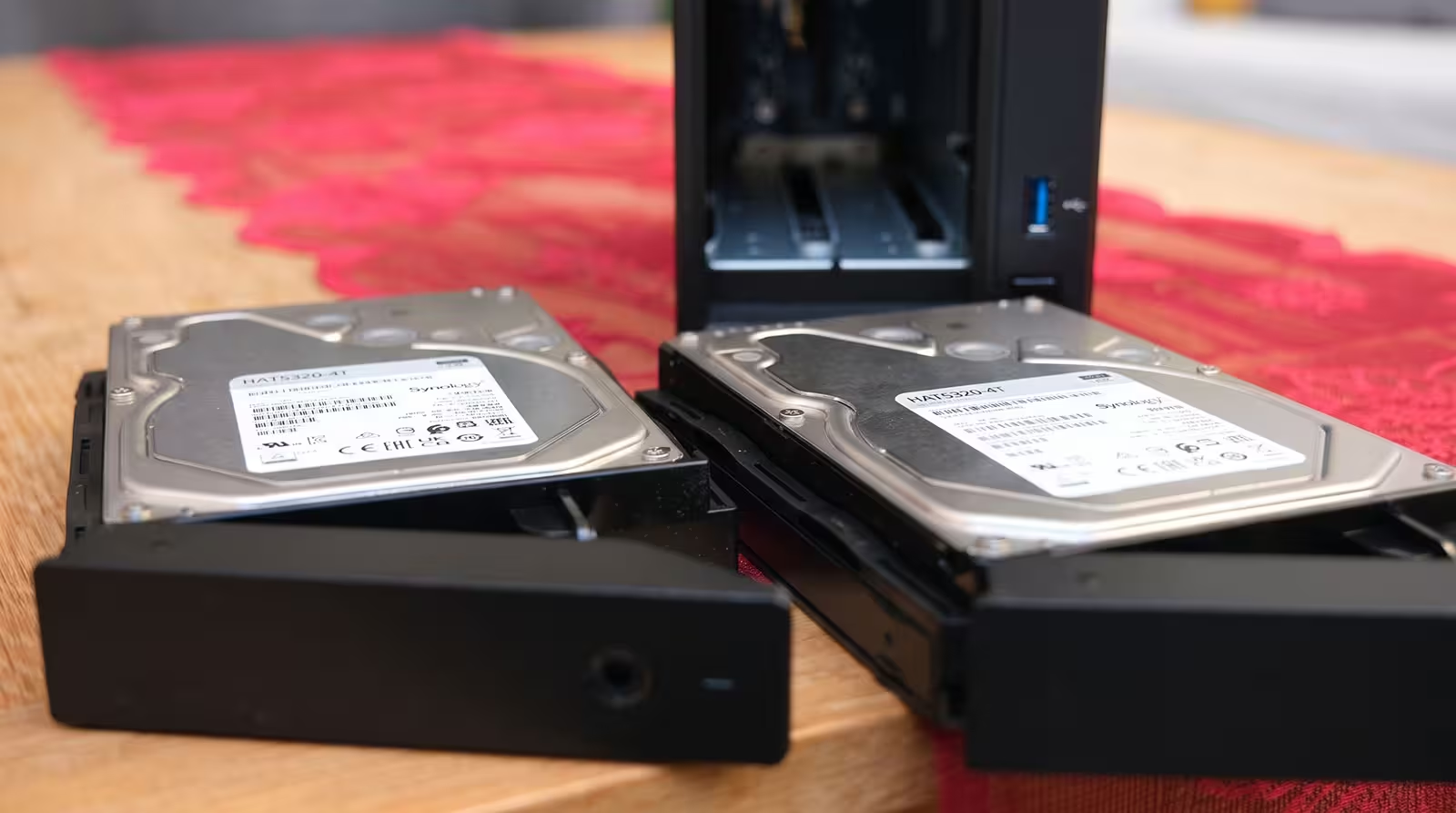
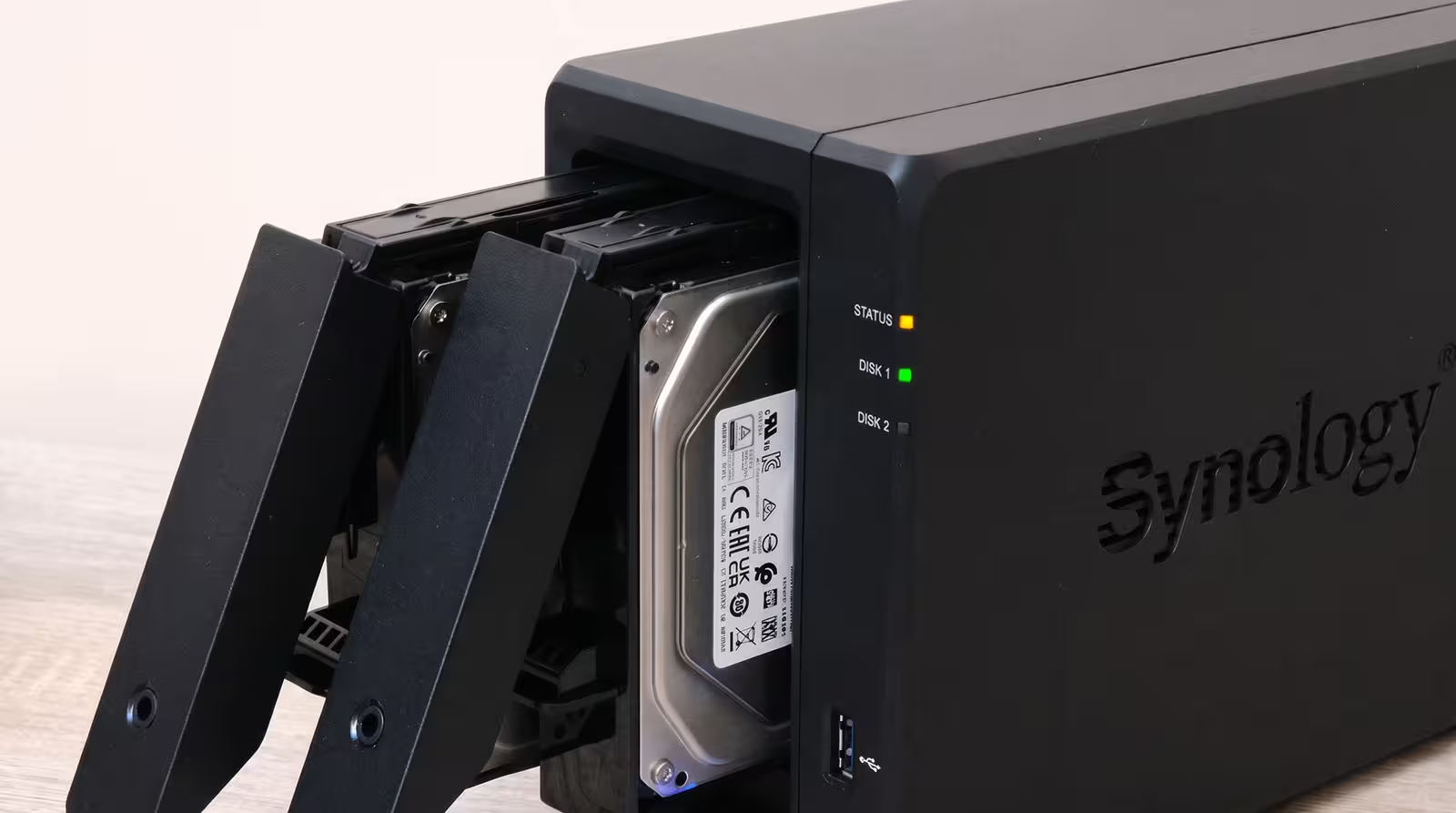
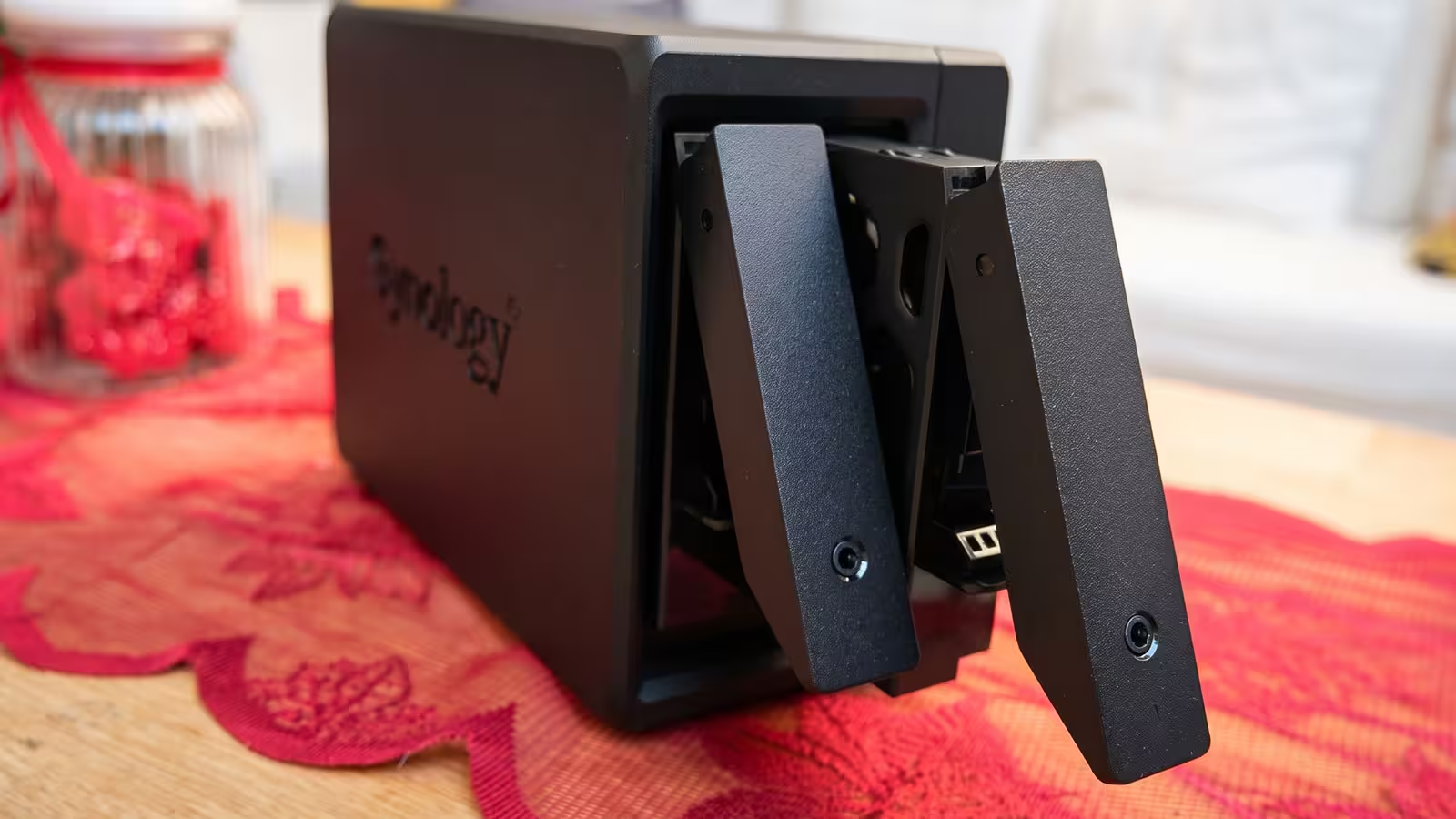
Die Laufwerksschlitten lassen sich durch Druck auf die obere Entriegelung herausziehen. Für 3,5-Zoll-Festplatten ist kein Werkzeug nötig: Laufwerk einlegen und die seitlichen Befestigungsleisten einrasten lassen. Der Einbau meiner beiden 4-TB-Festplatten dauerte weniger als zwei Minuten. Beide Schächte unterstützen den Austausch im laufenden Betrieb. Fällt später eine Festplatte aus, lässt sie sich ersetzen, ohne das System herunterzufahren.
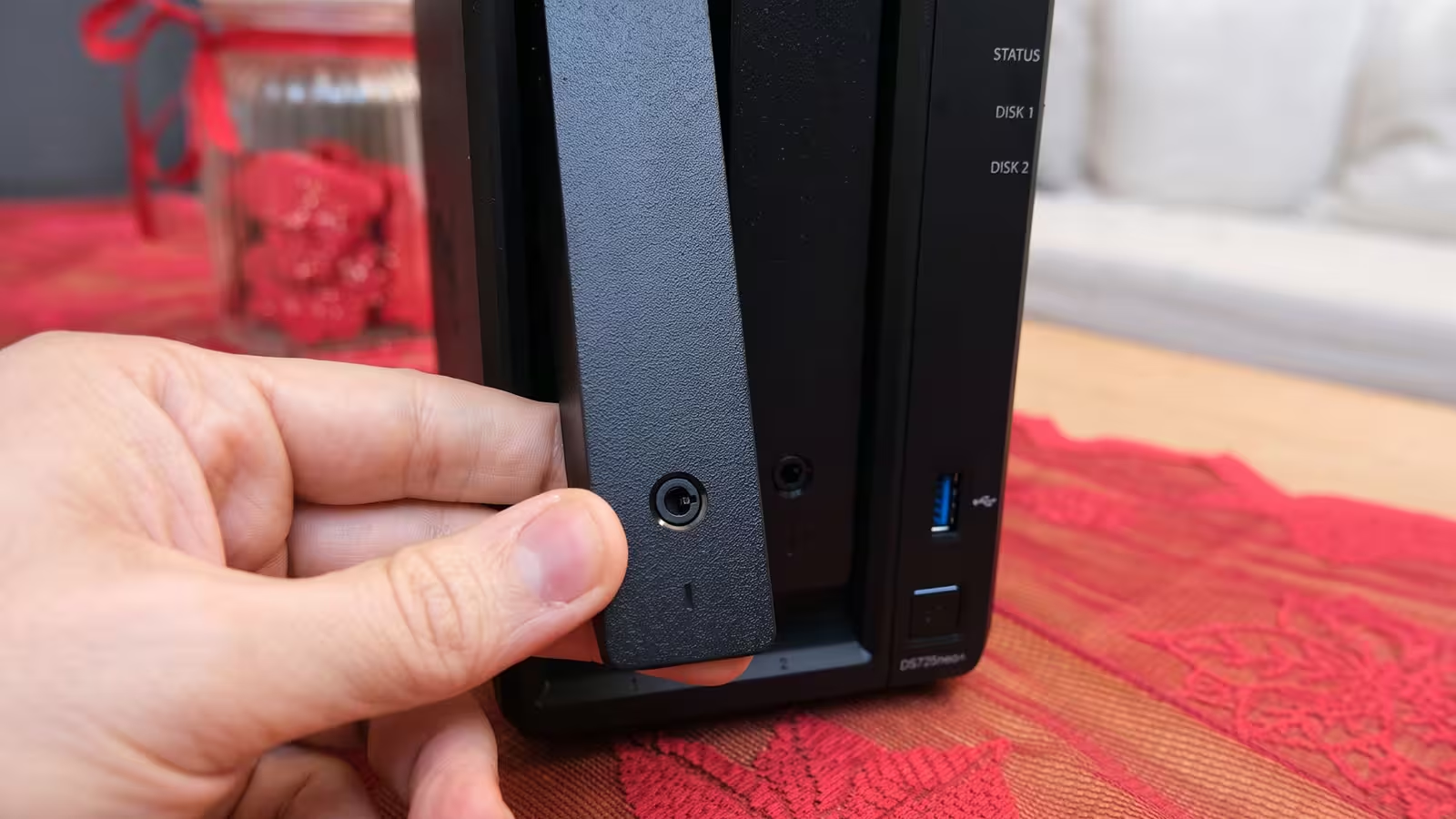
Dieser unkomplizierte Einbau ist wichtig, denn viele Menschen, die ihr erstes NAS kaufen, haben noch nie einen PC zusammengebaut. Die Montage der Hardware ist tatsächlich einfach. Wie ich kurz darauf feststellte, wartet die größere Herausforderung anderswo: im Netzwerk.
Hardware: Dieselbe Plus-Plattform, abzüglich dreier Buchstaben
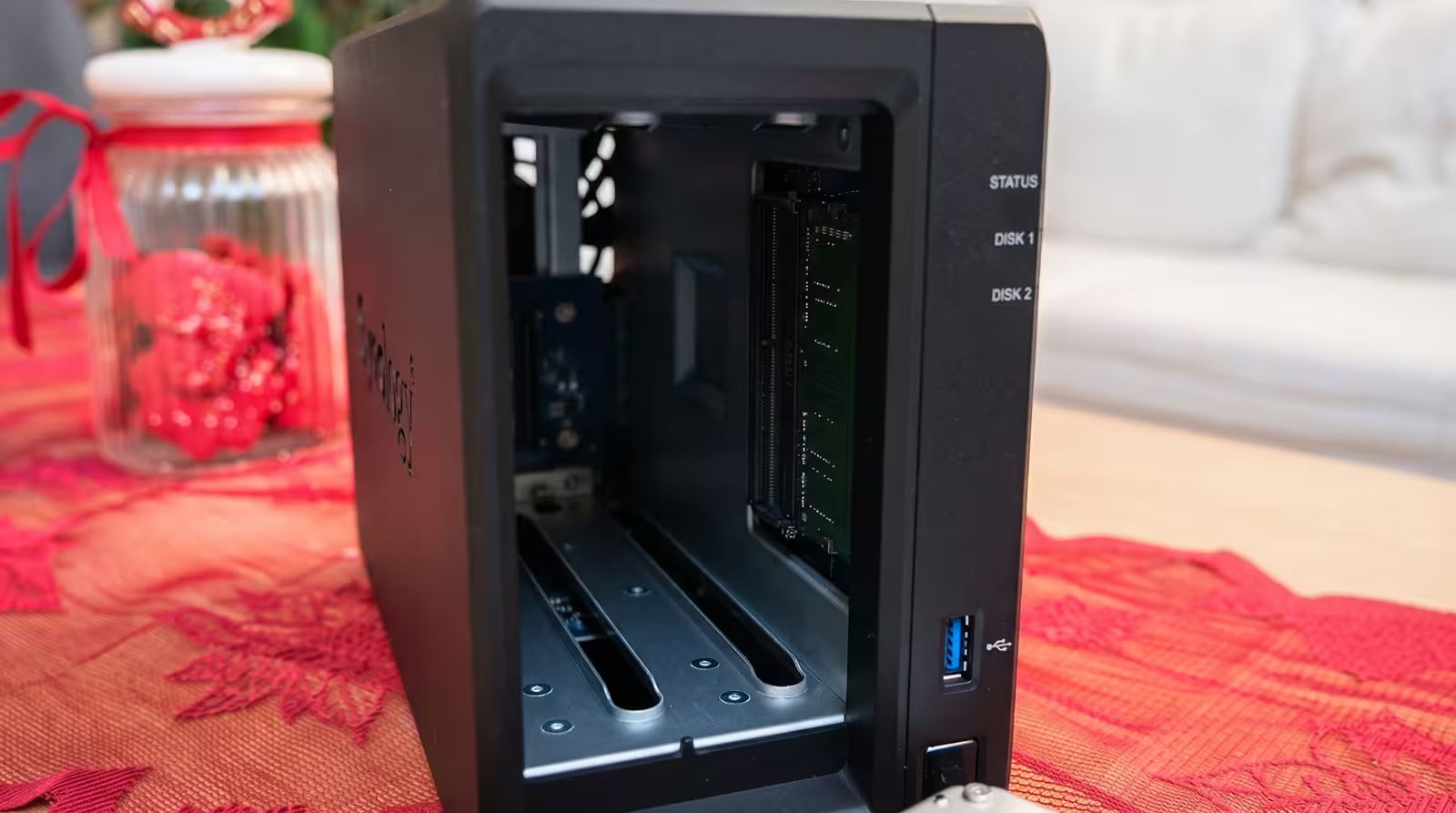
Im Herzen der DS725neo+ arbeitet ein AMD Ryzen R1600, ein Prozessor mit zwei Kernen, vier Threads, 2,6 GHz Basistakt, 3,1 GHz Boost-Takt und Unterstützung für AES-NI-Hardwareverschlüsselung. Dazu kommen 4 GB DDR4-Non-ECC-RAM. Zwei SODIMM-Steckplätze unterstützen insgesamt bis zu 32 GB. Das sind genau dieselben technischen Daten wie bei der DS725+, mit einer Ausnahme: Das reguläre Plus-Modell wird mit ECC-Speicher ausgeliefert. Was dieser Unterschied in der Praxis bedeutet, erläutere ich weiter unten im Vergleich.
Komponente | Technische Daten der Synology DS725neo+ |
|---|---|
Prozessor | AMD Ryzen R1600 (2 Kerne / 4 Threads, 2,6 bis 3,1 GHz) |
Arbeitsspeicher | 4 GB DDR4 Non-ECC SODIMM (2 Steckplätze, erweiterbar auf bis zu 32 GB) |
Laufwerksschächte | 2 × 3,5-Zoll-SATA-HDD oder 2,5-Zoll-SATA-SSD (im Betrieb austauschbar) |
M.2-Steckplätze | 2 × M.2 2280 NVMe |
Netzwerk | 1 × 2,5GbE RJ-45, 1 × 1GbE RJ-45 |
USB | 1 × USB 3.2 Gen 1 |
Erweiterung | 1 × USB-C-Erweiterungsanschluss (für DX525, insgesamt bis zu 7 Schächte) |
Kühlung | 1 × 92-mm-Lüfter (leiser Modus, Kühlmodus und Modus mit voller Geschwindigkeit) |
Abmessungen und Gewicht | 166 × 106 × 223 mm, 1,51 kg (ohne Laufwerke) |
Garantie | 3 Jahre (in ausgewählten Märkten auf 5 Jahre verlängerbar) |
Diese Hardware reicht für Dateifreigaben, Fotoverwaltung, Backups und einige ressourcenschonende Dienste völlig aus. Ein Server ohne Leistungsgrenzen ist das NAS aber nicht. Zwei Prozessorkerne und 4 GB RAM sind nicht dafür ausgelegt, mehrere anspruchsvolle virtuelle Maschinen gleichzeitig zu betreiben. Wer das plant, sollte direkt ein Speicher-Upgrade einrechnen oder zu einem Modell mit vier Kernen greifen.
Wann macht der 2,5GbE-Anschluss tatsächlich einen Unterschied? Der 2,5GbE-Anschluss ist die wichtigste Hardware-Neuerung und bietet die zweieinhalbfache Bandbreite von herkömmlichem Gigabit-Ethernet. Die Netzwerkgeschwindigkeit wird jedoch immer vom langsamsten Glied in der Kette bestimmt. Unterstützt der Router oder Switch nur Gigabit oder erfolgt die Verbindung wie bei mir in einem Teil des Hauses über WLAN, vollbringt der Anschluss allein keine Wunder. Um sein volles Potenzial auszuschöpfen, muss der gesamte Verbindungsweg vom NAS über den Switch bis zum Netzwerkadapter des PCs 2,5GbE unterstützen.
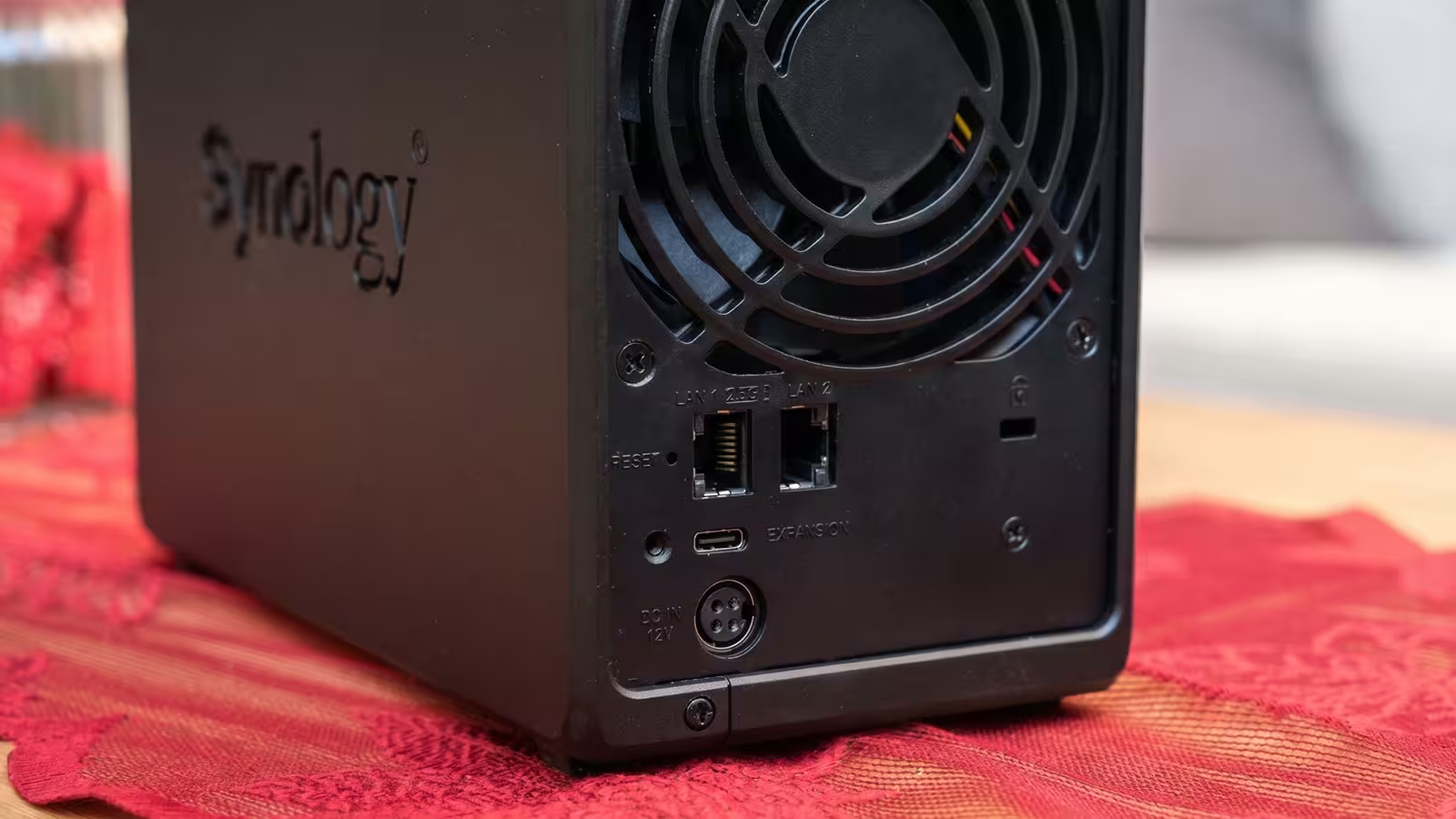
Der zweite 1GbE-Anschluss dient zur Trennung des Datenverkehrs oder als Ausfallverbindung. Zwei angeschlossene Kabel verdoppeln nicht automatisch die Übertragungsgeschwindigkeit einer einzelnen Datei. Für anspruchsvolle Nutzer wichtig: Das Gehäuse besitzt keinen PCIe-Erweiterungssteckplatz. Anders als bei der älteren DS723+ gibt es daher keine Möglichkeit, auf 10GbE aufzurüsten. Die Netzwerkobergrenze dieses Geräts liegt bei 2,5GbE.
M.2-Steckplätze: Mehr Flexibilität, aber kein garantierter Geschwindigkeitsschub An der Unterseite ermöglichen zwei kleine Abdeckungen den werkzeuglosen Zugang zu zwei M.2-2280-NVMe-Steckplätzen. Sie lassen sich für einen SSD-Cache oder einen eigenen reinen SSD-Speicherpool nutzen, ohne einen der beiden Hauptschächte zu belegen.
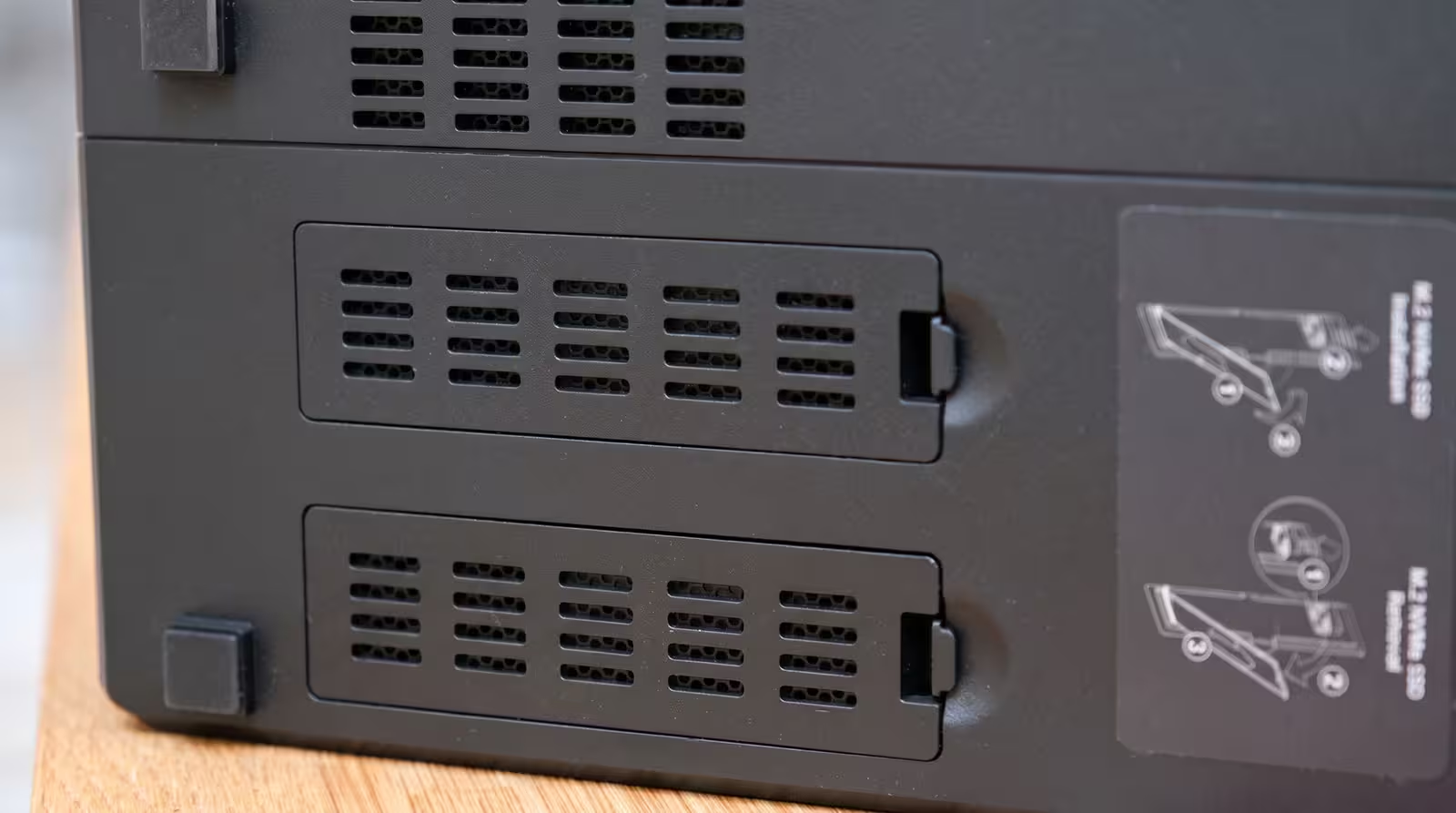 | 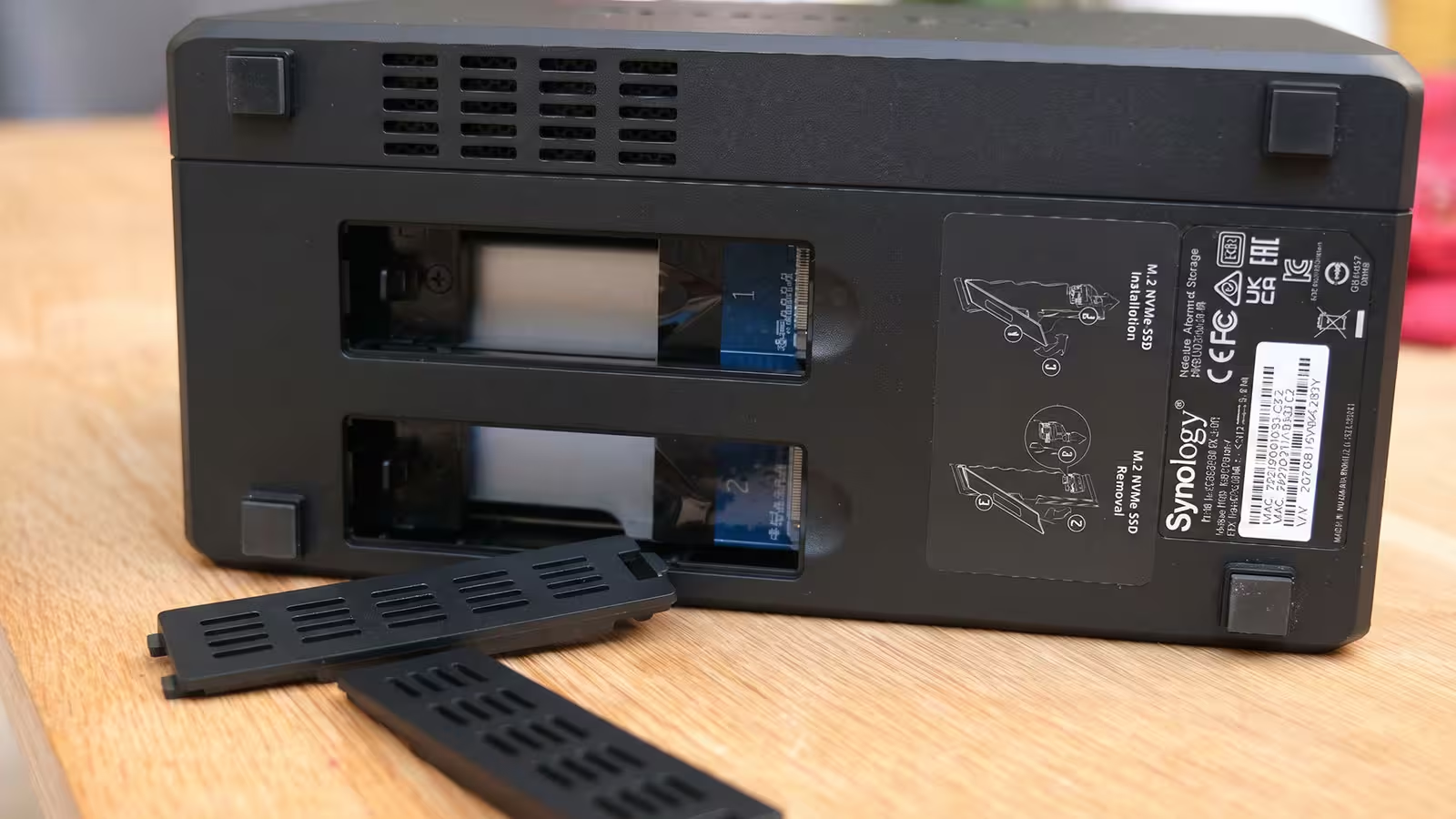 |
Vor dem Kauf von NVMe-Laufwerken sind zwei Punkte wichtig. Erstens beschleunigt ein SSD-Cache vor allem wiederkehrende, zufällige Zugriffe. Wer hauptsächlich große Videodateien kopiert und Filme streamt, wird eine Verbesserung der Netzwerkinfrastruktur deutlich stärker bemerken. Zweitens weist Synology im Datenblatt ausdrücklich darauf hin, dass die volle Funktionalität nur für Laufwerke auf der offiziellen Kompatibilitätsliste garantiert wird. Zwar hat DSM 7.3 bei den Plus-Modellen des Jahres 2025 die Einschränkungen für 3,5-Zoll-HDDs und 2,5-Zoll-SATA-SSDs anderer Hersteller aufgehoben. Für einen M.2-Speicherpool oder -Cache werden jedoch weiterhin validierte NVMe-SSDs benötigt. Ich habe das Gerät ausschließlich mit Laufwerken von Synology getestet. Wer Speicher anderer Hersteller kaufen möchte, sollte zuerst die Kompatibilitätsliste für genau dieses Modell prüfen.
Erweiterung mit der DX525 und externe Anschlüsse Der USB-C-Anschluss an der Rückseite ist ausschließlich für die Erweiterungseinheit Synology DX525 vorgesehen. Das NAS lässt sich darüber weder wie eine externe Festplatte mit einem Computer verbinden, noch ist der Anschluss allgemein als USB-C-Port nutzbar. Die DX525 ergänzt fünf Schächte und erhöht die Gesamtzahl auf sieben. Mit 24-TB-Laufwerken sind laut Synology bis zu 168 TB Rohkapazität möglich. Die tatsächlich nutzbare Kapazität hängt von der RAID-Konfiguration ab. Auch die Gesamtkosten für Erweiterungseinheit und zusätzliche Laufwerke sollte man nicht unterschätzen.
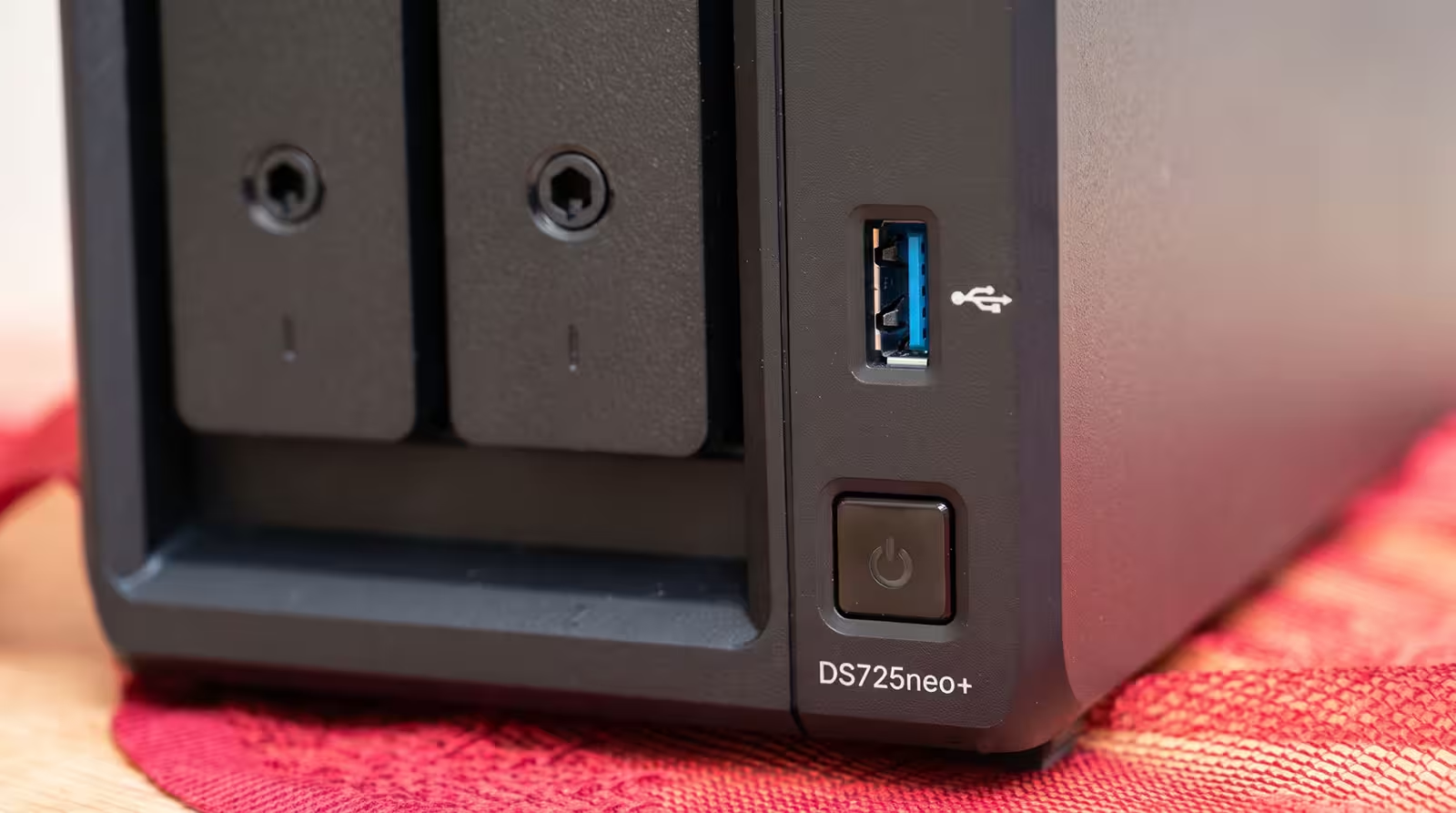
Der einzelne USB-3.2-Gen-1-Anschluss an der Vorderseite nimmt externe Festplatten für lokale Backups, USB-Sticks oder das Kommunikationskabel einer unterbrechungsfreien Stromversorgung auf. Nur ein USB-Anschluss ist knapp bemessen: Wer eine USV nutzt und zusätzlich auf einer externen USB-Festplatte sichern möchte, muss Kabel umstecken.
Lautstärke und Stromverbrauch: Leise, aber nicht lautlos
Synology gibt die Lautstärke des Geräts mit 17,9 dB(A) an, gemessen im Leerlauf mit Synology-Laufwerken aus einem Meter Entfernung. Ich hatte keine akustische Laborausrüstung, um diesen Wert unabhängig zu überprüfen. Meine Praxiserfahrung: Selbst bei Rechenlast konnte ich den Lüfter aus einem Meter Entfernung an meinem Schreibtisch nicht hören.
Dennoch würde ich das Gerät eher als „leise“ denn als „lautlos“ bezeichnen. Mechanische Enterprise-Festplatten erzeugen beim Lesen und Schreiben ein charakteristisches Geräusch, das nachts in einem ansonsten stillen Raum hörbar ist. Auch die Oberfläche, auf der das NAS steht, kann die Vibrationen der Laufwerke verstärken oder dämpfen.
Synology nennt einen Stromverbrauch von 20,41 W bei Laufwerkszugriffen und 7,87 W im HDD-Ruhezustand. Auch das sind Laborwerte des Herstellers. Je nach Laufwerken und aktiven Paketen können sie abweichen. Selbst mit einer gewissen Toleranz ist das für ein Gerät, das viele Stunden eingeschaltet bleibt, bemerkenswert sparsam und ungefähr mit einer Energiesparlampe vergleichbar.
Ich nutze außerdem den integrierten Energiezeitplan: Das Gerät fährt jede Nacht um 0:30 Uhr herunter und startet um 8:30 Uhr wieder. Wer einen solchen Zeitplan einrichtet, sollte ihn mit den Sicherungsaufgaben abstimmen. Ein NAS, das nachts ausgeschaltet ist, kann in dieser Zeit keine Smartphone-Fotos sichern. Dieser scheinbar harmlose Zeitplan bescherte mir am Morgen des zweiten Tages außerdem eine Überraschung. Damit kommen wir zur Einrichtung.
Einrichtung: Was die Werbebroschüren nicht verraten
Die meisten Schnellstartanleitungen vermitteln, dass man für die NAS-Einrichtung lediglich ein Ethernetkabel anschließen und eine Adresse im Browser eingeben muss. Sind NAS und Computer mit demselben Router verbunden, trifft das weitgehend zu. Ich wählte allerdings einen anderen Weg und stieß zweimal auf Schwierigkeiten. In beiden Fällen war das Netzwerk die Ursache, nicht die Hardware.
Hürde 1: Direkte Verbindung mit einem PC Mein Router steht in einem anderen Raum, entfernt von meinem Arbeitsplatz. Für die Ersteinrichtung schloss ich das NAS deshalb direkt an den Ethernetanschluss meines PCs an. Die Installation des DSM-Betriebssystems und das Anlegen eines Administratorkontos verliefen problemlos. Als das NAS jedoch neu startete, um die Einstellungen zu übernehmen, verlor ich die Verbindung. Keine Webadresse ließ sich öffnen, und die Desktop-Anwendung Synology Assistant meldete auf meinem Windows-PC einen Installationsfehler.
Der Grund ist einfach: Bei einer direkten Kabelverbindung gibt es keinen DHCP-Server, der eine IP-Adresse vergibt. Deshalb weist sich das NAS selbst eine linklokale Adresse aus dem Bereich 169.254.x.x zu, sodass der PC es nicht ohne Weiteres findet. Diese Lösung ohne zusätzliche Software funktionierte bei mir:
In den Windows-Netzwerkverbindungen (
ncpa.cpl) aktivierte ich die gemeinsame Nutzung der Internetverbindung (ICS), um die WLAN-Verbindung meines PCs für den kabelgebundenen Ethernetanschluss freizugeben. Damit übernahm der PC praktisch die Rolle eines DHCP-Servers.In der Eingabeaufforderung (
cmd) führte icharp -aaus und suchte in der Tabelle nach einer MAC-Adresse, die mit90-09-d0beginnt, einer Herstellerkennung von Synology.Zu dieser MAC-Adresse fand ich zwei IP-Adressen: eine aus dem Bereich
169.254.x.xund eine weitere (192.168.137.106), die Windows ICS vergeben hatte. Als ich die zweite IP-Adresse zusammen mit Port5000im Browser eingab, erschien sofort die DSM-Verwaltungsoberfläche.
Die Erkenntnis: Eine Direktverbindung funktioniert, ist aber nicht der einfachste Einstieg. Wer noch keine Erfahrung mit NAS-Geräten hat, sollte die Ersteinrichtung neben dem Router vornehmen und sich den Aufwand sparen.
Hürde 2: Das verbundene Laufwerk Z: ließ sich am nächsten Morgen nicht öffnen Nachdem ich das NAS neben den Router gestellt hatte, verband ich seinen Hauptordner in Windows als Laufwerk Z: (\\192.168.0.100\home). Der Zugriff auf die NAS-Dateien fühlte sich nun genauso an wie das Öffnen eines lokalen Ordners auf meinem PC – zumindest bis zum nächsten Morgen.
Das Gerät war planmäßig um Mitternacht heruntergefahren und um 8:30 Uhr wieder gestartet. Als ich auf Laufwerk Z: klickte, meldete Windows einen Fehler: Der lokale Gerätename wird bereits verwendet. Eine kurze Netzwerkprüfung zeigte, dass der Router dem NAS beim Neustart 192.168.0.101 statt .100 zugewiesen hatte, während Windows noch nach der Adresse vom Vortag suchte.
Als schnelle Lösung entfernte ich die blockierte Laufwerksverbindung über die Eingabeaufforderung (net use Z: /delete /y) und richtete sie erneut ein. Für eine dauerhafte Lösung wechselte ich in DSM unter Systemsteuerung > Netzwerk > Netzwerkschnittstelle die IPv4-Konfiguration von automatisch (DHCP) auf Manuell, damit sich die IP-Adresse nicht erneut ändert. Seitdem fährt das NAS jede Nacht herunter, startet jeden Morgen und Laufwerk Z: funktioniert problemlos.
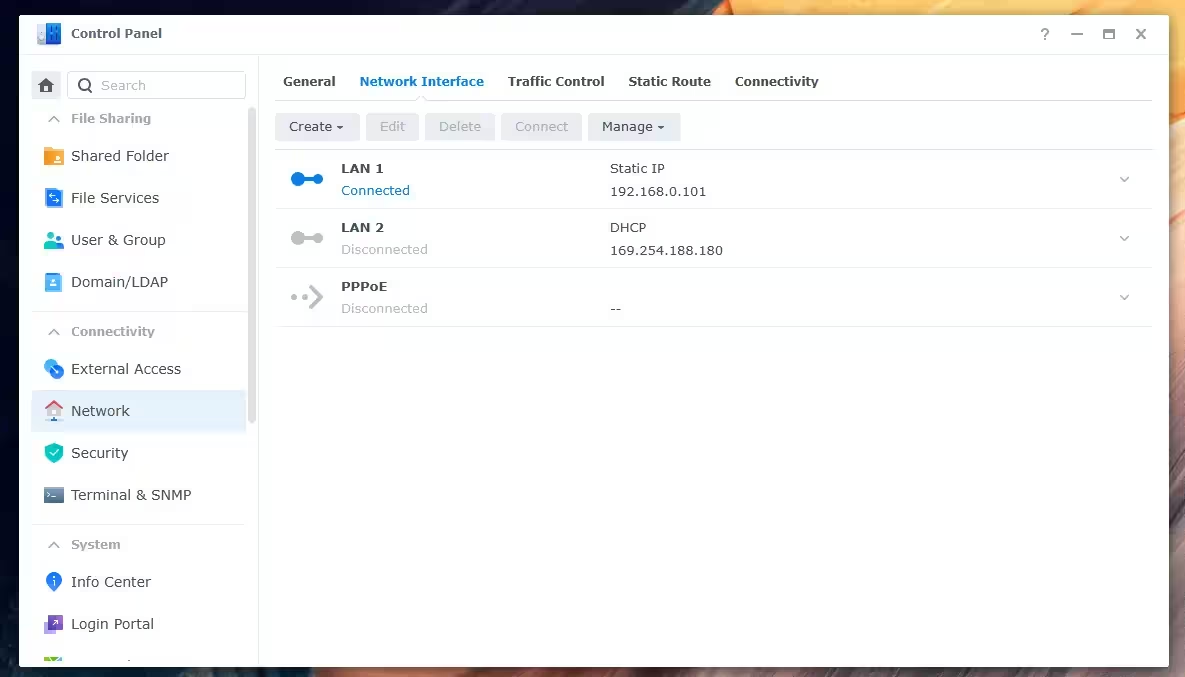
Zwei Tipps, um dieses Problem zu vermeiden: Legen Sie die IP-Adresse des NAS gleich zu Beginn fest und richten Sie, wenn Ihr Router es erlaubt, eine DHCP-Reservierung im Router ein, statt in DSM eine statische IP-Adresse manuell zu vergeben. Das Ergebnis ist dasselbe, aber das Risiko von IP-Konflikten mit anderen Geräten im Netzwerk entfällt.
Speicherkonfiguration: Die zweite Festplatte ist kein Backup
Ich konfigurierte die beiden 4-TB-Festplatten als SHR (Synology Hybrid RAID, bei zwei Schächten vergleichbar mit RAID 1) und verwendete das Dateisystem Btrfs. In diesem Modus spiegelt die zweite Festplatte die erste in Echtzeit. Von 8 TB Rohkapazität bleiben rund 4 TB nomineller Speicherplatz, nach der Systemformatierung etwas weniger. Dafür gehen bei einem Hardwareausfall einer Festplatte keine Dateien verloren: Man setzt ein neues Laufwerk ein und lässt den Verbund wiederherstellen.
Hier liegt jedoch eines der größten Missverständnisse beim NAS-Einsatz: Eine gespiegelte zweite Festplatte ist kein Backup. Wird eine Datei versehentlich gelöscht, verschwindet sie gleichzeitig von beiden Laufwerken. Wird das Gerät gestohlen oder durch eine Überspannung beschädigt, sind beide Festplatten im selben Gehäuse betroffen.
Beim Schutz der Daten hilft es, drei unterschiedliche Ebenen zu unterscheiden:
Redundanz (RAID/SHR): Sichert die Verfügbarkeit beim Ausfall einer physischen Festplatte.
Versionierung und Snapshots: Schützen vor versehentlichem Löschen, fehlerhaften Änderungen und Erpressungssoftware.
Unabhängige Backups: Kopien auf einem separaten Laufwerk oder an einem anderen Standort schützen, wenn das NAS selbst verloren geht.
Die DS725neo+ bietet Werkzeuge für alle drei Ebenen, auf die ich im Backup-Abschnitt eingehe. Wichtig ist von Anfang an: Die Wahl von Btrfs schützt Dateien nicht automatisch. Btrfs schafft lediglich die Grundlage für Snapshots. Aktivieren und zeitlich planen müssen Sie diese selbst.
Im Alltag: Vom Schreibtisch bis ins Heimkino
Nachdem das Netzwerk zuverlässig lief, fügte sich die DS725neo+ ganz selbstverständlich in drei Bereiche meines Alltags ein.
1. Ein gemeinsames Archiv für Desktop-PC und Laptop Ich arbeite abwechselnd an einem Desktop-PC und einem Laptop. Früher kostete es Zeit, Videodateien per externer Festplatte zwischen beiden zu verschieben. Dabei entstanden zwangsläufig doppelte Versionen und verstreute Ordner. Jetzt ist Laufwerk Z: auf beiden Rechnern verbunden und verweist auf denselben zentralen Datenbestand. Eine auf dem Laptop gespeicherte Datei erscheint sofort auf dem Desktop-PC. Außerdem müssen große Projektarchive nicht mehr auf den lokalen SSDs beider Computer Platz belegen.
Eine praktische Einschränkung sollte man beachten: Für die Archivierung und Übergabe von Dateien ist diese Einrichtung hervorragend. Eine anspruchsvolle 4K-Videotimeline direkt über WLAN von einem Netzlaufwerk zu bearbeiten, ist dagegen wenig praktikabel. Für aufwendige Videoproduktionen ist es sinnvoll, aktuelle Arbeitsdateien auf der internen NVMe-SSD des Computers zu halten und das NAS für Rohmaterial, gerenderte Exporte und die Langzeitarchivierung zu nutzen.
2. Filme auf Fernseher und Laserprojektor streamen Die angenehmste Verbesserung zu Hause war für mich die Nutzung als eigener Medienserver. Ich verschob meine gesamte Film- und Seriensammlung auf das NAS. Seither brauche ich weder USB-Sticks noch einen laufenden PC im anderen Raum oder HDMI-Kabel quer über den Boden. Ob auf dem Fernseher im Wohnzimmer oder abends über den 4K-Laserprojektor: Filme werden über Plex und SMB-Netzwerkfreigaben nahtlos von der kleinen schwarzen Box gestreamt. Jede getestete 4K-Datei mit hoher Bitrate lief ohne Puffern, und auch in einem ruhigen Raum störte das NAS den Filmgenuss nicht.
Die Aussage „4K-Wiedergabe“ erzählt allerdings nicht die ganze Geschichte. Hier zeigt sich die größte Hardware-Einschränkung des Geräts: Der AMD Ryzen R1600 besitzt keine integrierte GPU. Solange das Abspielgerät, etwa ein Smart-TV, eine Medienbox oder ein Projektor, das Dateiformat per Direktwiedergabe nativ unterstützt, stellt das NAS lediglich die Daten im Netzwerk bereit – und alles läuft mühelos. Ist eine Videotranskodierung in Echtzeit erforderlich, etwa bei einem älteren Fernseher, nicht unterstützten Audio- oder Untertitelspuren oder Fernzugriff über eine langsame Verbindung, fällt die gesamte Arbeit auf die beiden CPU-Kerne. Für 4K-Video reichen sie schlicht nicht aus. Wer Hardware-Transkodierung als Kernfunktion seines Medienservers benötigt, sollte sich anderweitig umsehen.
3. Automatische Fotosicherung für unsere Smartphones Im Haushalt erwies sich dies als die spürbarste Verbesserung. Wir installierten die App Synology Photos auf meinem Smartphone und dem meiner Frau. Sobald wir nach Hause kommen und sich unsere Telefone mit dem heimischen WLAN verbinden, werden neue Fotos und Videos automatisch in Originalqualität auf dem NAS gesichert. Wir haben beide Zugriff auf einen gemeinsamen Familienbereich und müssen Fotos nach einem Ausflug nicht mehr über Messenger hin- und herschicken.
Gesichtserkennung und die Gruppierung nach Motiven laufen lokal auf dem NAS. Für die KI-Verarbeitung werden also keine persönlichen Fotos auf externe Cloud-Server hochgeladen – ein großer Vorteil für die Privatsphäre der Familie. Zeitachsen- und Kartenansichten werden automatisch aus den Bildmetadaten erstellt.
Zwei praktische Tipps aus dem Alltag: Erstens begrenzen mobile Betriebssysteme Hintergrundaufgaben oft stark, um Akku zu sparen. Lassen Sie die App bei der ersten Sicherung Tausender vorhandener Fotos geöffnet, bis der Vorgang abgeschlossen ist. Zweitens ist das NAS kein „Backup“ mehr, sobald Sie Fotos vom Smartphone löschen, um Platz zu schaffen. Es enthält dann die einzige Kopie. Bei unersetzlichen Familienerinnerungen ist eine separate Sicherung des NAS dann unverzichtbar.
Leistungstests: Wie schnell ist das NAS in der Praxis?
Um ein möglichst genaues Bild der DS725neo+ mit zwei Synology-Enterprise-Festplatten zu je 4 TB (HAT5320-4T) zu erhalten, führte ich zwei getrennte Testreihen durch. Die erste maß die interne Rohgeschwindigkeit der Laufwerke im Gehäuse, die zweite die praktische Übertragungsgeschwindigkeit über WLAN zu einem verbundenen Netzlaufwerk in Windows.
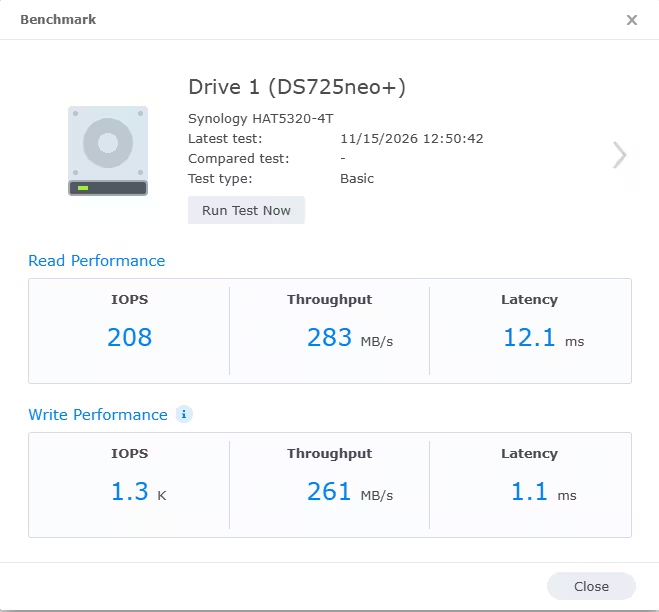
Für den ersten Test nutzte ich das integrierte Messwerkzeug im DSM-Speicher-Manager. Es misst die Lese- und Schreibleistung direkt über die Laufwerksplatine, ohne Netzwerkengpässe. Die Synology HAT5320-4T mit 4 TB erzielten dabei beeindruckende 283 MB/s beim sequenziellen Lesen (208 IOPS, 12,1 ms Latenz) und 261 MB/s beim sequenziellen Schreiben (1.300 IOPS und eine sehr geringe Latenz von 1,1 ms). Diese Werte zeigen, dass der Rohdurchsatz eines einzelnen Laufwerks sogar die Grenze des 2,5GbE-Anschlusses überschreitet. Weder Laufwerke noch CPU bilden demnach einen internen Engpass.
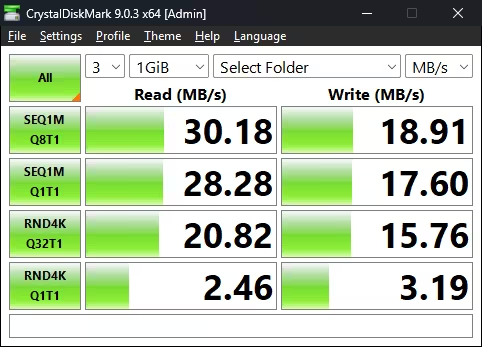
Für den zweiten Test verwendete ich CrystalDiskMark 9.0.3 auf dem verbundenen Netzlaufwerk. Da mein NAS neben dem Router steht und sich der Desktop-PC aus einem anderen Raum per WLAN verbindet, zeigt dieser Test, was eine typische drahtlose Verbindung durch Wände hindurch leistet. Das WLAN war der wichtigste Engpass. Sequenziell erreichte ich 30,18 MB/s beim Lesen und 18,91 MB/s beim Schreiben. Bei zufälligen 4K-Zugriffen (RND4K Q32T1) waren es 20,82 MB/s beim Lesen und 15,76 MB/s beim Schreiben.
So stehen meine internen und drahtlosen Testergebnisse im Vergleich zu den theoretischen Obergrenzen der kabelgebundenen Ethernetanschlüsse:
Testszenario | Sequenzielles Lesen | Sequenzielles Schreiben | Latenz Lesen / Schreiben |
|---|---|---|---|
Interner DSM-Leistungstest (HAT5320-4T) | 283 MB/s | 261 MB/s | 12,1 ms / 1,1 ms |
CrystalDiskMark (WLAN-Verbindung) | 30,18 MB/s | 18,91 MB/s | Vom WLAN abhängig |
Kabelgebundene 1GbE-Verbindung | ~112 MB/s | ~112 MB/s | < 2 ms |
Kabelgebundene 2,5GbE-Verbindung | ~276 MB/s | ~224 MB/s | < 2 ms |
Der Vergleich der beiden Tests zeigt eine wichtige Erkenntnis für die Praxis: Während die HAT5320-4T intern 283 MB/s liefern, bietet selbst die WLAN-Verbindung mit 30 MB/s aus einem anderen Raum mehr als das Sechsfache der Bandbreite, die zum ruckelfreien Streamen von 4K-Filmen mit hoher Bitrate benötigt wird. Sollen dagegen Hunderte Gigabyte Rohmaterial auf einmal übertragen werden, ermöglicht eine Kabelverbindung über den 2,5GbE-Anschluss die volle Übertragungsgeschwindigkeit von 276 MB/s.
Während meiner Tests überschritt die in DSM angezeigte CPU-Auslastung nie etwa 45 Prozent, selbst wenn das Gerät gleichzeitig neue Fotos in Synology Photos indizierte, Dateien von meinem Desktop-PC empfing und einen Film streamte. Weniger als die Hälfte der 4 GB RAM war belegt. Die DSM-Weboberfläche blieb durchgehend reaktionsschnell. Diese Ergebnisse gelten allerdings für einen Haushalt und eine einzelne Person in der Medienproduktion. Sie lassen sich nicht auf zehn gleichzeitige Büronutzer oder virtuelle Maschinen übertragen.
Private Cloud und Dateiverwaltung: Was Synology von einem Netzlaufwerk unterscheidet
Bis hierhin ging es um Kunststoff, Anschlüsse und Übertragungsgeschwindigkeiten. Keines davon ist der wichtigste Grund, ein Synology-NAS zu kaufen. Das eigentliche Unterscheidungsmerkmal ist DSM (DiskStation Manager), ein browserbasiertes Betriebssystem mit mehreren gleichzeitig nutzbaren Fenstern, Symbolen und einem Paket-Zentrum. Es fühlt sich wie ein Desktop-Betriebssystem an und umfasst eine umfangreiche Sammlung herstellereigener Software ohne wiederkehrende Lizenzgebühren. Für potenzielle Käufer der neo+ entscheidend: Sämtliche hier beschriebenen Softwarefunktionen sind mit denen der regulären DS725+ identisch.
Synology Drive: Eine Dropbox mit Festplatten im eigenen Zuhause Mit Synology Drive entsteht auf der eigenen Hardware ein persönlicher Cloud-Dienst ähnlich Google Drive oder Dropbox. Der Zugriff erfolgt über den Webbrowser, Desktop-Anwendungen für Windows und macOS sowie mobile Apps. Der Unterschied zwischen Synology Drive und dem verbundenen Netzwerkordner Z:, den ich am Schreibtisch nutze, liegt in der Offline-Verfügbarkeit: Ein verbundenes SMB-Laufwerk benötigt eine aktive Verbindung zum NAS. Synology Drive kann dagegen lokale Kopien auf dem Laptop synchron halten und Änderungen nach dem erneuten Verbinden abgleichen. Ersteres eignet sich für große Medienarchive, Letzteres für Arbeitsdokumente, die unterwegs benötigt werden.
Zwei Funktionen von Synology Drive verdienen besondere Aufmerksamkeit:
Synchronisierung bei Bedarf: Im Windows-Explorer oder macOS-Finder ist die gesamte Verzeichnisstruktur des NAS sichtbar. Einzelne Dateien werden aber erst heruntergeladen, wenn sie geöffnet werden. Das ist bei Laptops mit kleinen SSDs besonders hilfreich. Geöffnete Dateien und dauerhaft offline bereitgestellte Inhalte belegen allerdings lokalen Speicherplatz.
Versionierung: Synology Drive kann bis zu 32 frühere Versionen jeder Datei aufbewahren. Dabei entsprechen 32 Versionen nicht 32 Tagen: Jeder Speichervorgang kann eine neue Version erzeugen. Den Wert dieser Funktion erkennt man spätestens, wenn ein wichtiges Dokument versehentlich überschrieben wurde und sich mit wenigen Klicks wiederherstellen lässt.
Zusammenarbeit und Zugriffskontrolle Das Paket Synology Office ermöglicht mehreren Nutzern, Dokumente, Tabellen und Präsentationen direkt im Browser gemeinsam zu erstellen und zu bearbeiten. Für einfache Teamaufgaben ersetzt es das Hin- und Herschicken von E-Mail-Anhängen. Wer jedoch komplexe Excel-Makros oder aufwendige Word-Formatierungen nutzt, sollte vor einer vollständigen Umstellung die Kompatibilität seiner Vorlagen prüfen.
Administratoren können für jedes Familienmitglied oder jeden Kollegen ein eigenes Konto anlegen und Lese- und Schreibrechte für jeden Ordner genau festlegen. Zu Hause ermöglicht das einen gemeinsamen Familienmedienordner neben privaten Arbeitsordnern für die Erwachsenen. In einem kleinen Studio kann beispielsweise die Buchhaltung nicht auf Produktionsordner zugreifen und umgekehrt. Gemeinsame Ordner lassen sich zudem mit 256-Bit-AES verschlüsseln. Die Verschlüsselung ist allerdings nicht standardmäßig aktiv. Sie muss bewusst eingeschaltet und der Wiederherstellungsschlüssel sicher außerhalb des NAS aufbewahrt werden.
Fernzugriff über QuickConnect Mit dem Dienst QuickConnect von Synology lässt sich das NAS von außerhalb des Heimnetzwerks erreichen, ohne eine statische IP-Adresse zu bezahlen oder eine Portweiterleitung am Router einzurichten. Wer unterwegs plötzlich eine Datei vom eigenen Server benötigt, kann sie damit unkompliziert abrufen.
Auch eine private Cloud kann jedoch die physikalischen Grenzen der Internetverbindung nicht aufheben. Die Download-Geschwindigkeit beim Fernzugriff ist durch die Upload-Geschwindigkeit des heimischen Anschlusses begrenzt, die bei vielen Privattarifen eher niedrig ausfällt. Kann keine direkte Verbindung zwischen den Geräten hergestellt werden, wird der Datenverkehr über Synology-Server vermittelt, was die Übertragung zusätzlich verlangsamen kann. Den wirklichen Geschwindigkeitsvorteil gegenüber öffentlichem Cloud-Speicher bietet ein NAS im lokalen Heim- oder Büronetzwerk: Dort werden Ordner mit mehreren Gigabyte mit Netzwerkgeschwindigkeit statt über das Internet übertragen.
Ein wichtiger Sicherheitshinweis: Jeder aus dem Internet erreichbare Server benötigt grundlegende Schutzmaßnahmen. Verwenden Sie starke Passwörter, aktivieren Sie die Zwei-Faktor-Authentifizierung (2FA), nutzen Sie HTTPS und halten Sie DSM von Anfang an aktuell. Wer eine private Cloud betreibt, trägt selbst die Verantwortung für ihre Sicherheit.
Standortübergreifende Synchronisierung: Wenn Dateien an zwei Orten gebraucht werden
Für den gelegentlichen Abruf eines Dokuments reicht der Fernzugriff über QuickConnect aus. Arbeiten jedoch zwei Standorte täglich gemeinsam an großen Dateien, stößt er an Grenzen. Denkbar sind etwa ein Kreativstudio mit zwei Büros oder eine Person, die ihre Produktion zwischen Heimstudio und Teambüro aufteilt. Liegen alle Daten auf einem NAS an nur einem Standort, wird die Person am anderen Standort beim Öffnen jeder Datei durch die Upload-Geschwindigkeit des Internetanschlusses ausgebremst.
Synology bietet für diesen Arbeitsablauf zwei unterschiedliche Lösungen:
Synology Drive ShareSync: Synchronisiert ausgewählte Ordner zwischen zwei oder mehr Synology-NAS-Geräten an verschiedenen Standorten, wahlweise in eine oder beide Richtungen. Jeder Standort arbeitet mit voller LAN-Geschwindigkeit auf seinem lokalen NAS, während Änderungen im Hintergrund über das Internet abgeglichen werden.
Hybrid Share: Verfolgt einen Cloud-zentrierten Ansatz: Der Hauptdatenbestand liegt im Cloud-Speicher Synology C2, während jedes lokale NAS nur die aktuell genutzten Dateien zwischenspeichert. Teams mit mehreren Niederlassungen müssen dadurch keine großen Festplattenverbünde an jedem Standort duplizieren. Der finanzielle Nachteil: Hybrid Share benötigt ein kostenpflichtiges C2-Abonnement.
Der Transparenz halber: Mir stand nur ein Testgerät zur Verfügung. Ich habe die standortübergreifende Synchronisierung zwischen zwei physischen Standorten daher nicht getestet. Die obigen Angaben beruhen auf der von Synology dokumentierten Architektur. Drei grundlegende Regeln für die Dateisynchronisierung gelten aber unabhängig von der Hardware:
Die erste Synchronisierung eines Archivs mit mehreren Hundert Gigabyte über das Internet kann Tage dauern. Sinnvoller ist es, beide NAS-Geräte für den ersten Datenabgleich im selben lokalen Netzwerk anzuschließen und das zweite Gerät erst danach an den anderen Standort zu bringen.
Bearbeiten zwei Personen an unterschiedlichen Standorten gleichzeitig dieselbe Datei, entstehen Versionskonflikte. Die Software bewahrt beide Kopien auf, ersetzt aber keine grundlegende Abstimmung im Team.
Synchronisierung ist kein Backup. Wird eine Datei an Standort A versehentlich gelöscht, wird diese Löschung zeitnah zu Standort B übertragen. Snapshots und unabhängige Backups bleiben deshalb notwendig.
Active Backup und Hyper Backup: Zwei Antworten auf unterschiedliche Fragen
Das Backup-Ökosystem von Synology lässt sich anhand zweier Fragen am einfachsten verstehen: Wenn mein Computer heute ausfällt, wo liegen seine Daten? Und: Wenn das NAS selbst ausfällt, wo liegen dessen Daten? Active Backup beantwortet die erste Frage, Hyper Backup die zweite.
Active Backup for Business: Computer auf dem NAS sichern Dieses Paket bündelt Sicherungen von Windows-, macOS- und Linux-Computern, Dateiservern und virtuellen Maschinen auf dem NAS und verwaltet sie über eine zentrale Oberfläche. Besonders wichtig ist die vollständige Systemsicherung: Startet Windows nicht mehr oder fällt die interne SSD des PCs aus, lassen sich nicht nur einzelne Dokumente zurückholen. Das gesamte Betriebssystem samt installierter Anwendungen, Erweiterungen und persönlicher Einstellungen kann auf den Stand der letzten Sicherung zurückgesetzt werden. Wer weiß, dass die Neuinstallation einer Videoschnittsoftware samt Erweiterungen einen ganzen Arbeitstag beanspruchen kann, wird das zu schätzen wissen.
Die integrierte globale Deduplizierung verhindert zudem, dass Sicherungen mehrerer Computer mit ähnlichen Betriebssystem- und Anwendungsdateien den Speicherbedarf unnötig vervielfachen. Die tatsächliche Ersparnis hängt allerdings von der Art der Daten ab. Active Backup for Business benötigt keine kostenpflichtigen Lizenzen und wird einfach mit einem kostenlosen Synology-Konto aktiviert.
Zwei kurze Klarstellungen zu den Produktnamen: Für die Sicherung von Cloud-Benutzerkonten in Microsoft 365 oder Google Workspace gibt es zwei separate, lizenzfreie Pakete aus derselben Active-Backup-Familie. Nutzer von macOS können außerdem Apples integrierte Time Machine direkt auf einen gemeinsamen Ordner des NAS ausrichten. Wer zu Hause nur ein einzelnes MacBook besitzt, kann Time Machine unkompliziert dafür verwenden.
Hyper Backup: Das NAS selbst sichern Alle verstreuten Laufwerke auf einem NAS zusammenzuführen, vereinfacht vieles. Gleichzeitig liegen damit aber alle Daten an einem Ort. Hyper Backup sichert NAS-Ordner, Paketdaten und Systemkonfigurationen auf ein unabhängiges Ziel: eine externe USB-Festplatte am vorderen Anschluss, ein zweites NAS oder einen Cloud-Speicher. Die Sicherungen erfolgen zeitgesteuert, komprimiert, verschlüsselt und mit mehreren Versionen. Wird eine Beschädigung oder ein Fehler erst nach einer Woche bemerkt, sind ältere, intakte Versionen weiterhin vorhanden.
Für private Nutzer ist es ein einfacher Anfang, einmal pro Woche eine portable USB-Festplatte an das NAS anzuschließen. Bei geschäftskritischen Daten oder unersetzlichen Familienarchiven ist eine Kopie an einem anderen Standort unverzichtbar. Die Kosten für eine externe Festplatte, ein zweites NAS oder Cloud-Speicher gehören deshalb ins Gesamtbudget.
Snapshot Replication: Die Rückgängig-Funktion Das dritte Glied in der Kette ist Snapshot Replication. Das Paket nutzt das Btrfs-Dateisystem, um nahezu sofortige Momentaufnahmen gemeinsamer Ordner zu erstellen. Wird ein Ordner versehentlich gelöscht oder von Erpressungssoftware befallen, lässt er sich innerhalb von Sekunden auf einen intakten Stand zurücksetzen. Lokale Snapshots liegen allerdings auf denselben physischen Laufwerken. Wird das NAS selbst zerstört, helfen sie nicht, sofern sie nicht auf ein zweites Gerät repliziert wurden.
Zusammen bilden diese Werkzeuge den zuvor beschriebenen Schutz in drei Ebenen: SHR für den Ausfall einer Festplatte, Snapshots und Versionierung für Bedienfehler und Erpressungssoftware sowie Hyper Backup für Schadensfälle, die über eine einzelne Datei oder Festplatte hinausgehen. Eine goldene Regel kann keine Software für Sie übernehmen: Testen Sie gelegentlich die Wiederherstellung einer Datei. Die Meldung „Backup erfolgreich“ ist nur Text auf einem Bildschirm, solange die Wiederherstellung nicht überprüft wurde.
Weitere interessante Pakete im Überblick Active Insight ist Synologys Cloud-Werkzeug zur Überwachung mehrerer Geräte. Es kontrolliert den Hardwarezustand, Sicherungsstatus und verdächtige Anmeldeversuche und sendet bei Auffälligkeiten Warnungen. Surveillance Station macht das NAS zu einem vollwertigen Netzwerk-Videorekorder für IP-Überwachungskameras, ohne monatliche Cloud-Gebühren für die lokale Aufzeichnung. Synology gibt für die DS725neo+ bis zu 40 Kameras mit 1080p an. Im Lieferumfang sind jedoch nur zwei kostenlose Kameralizenzen enthalten. Ab der dritten Kamera müssen zusätzliche Gerätelizenzen einmalig gekauft werden. „Kein monatliches Abonnement“ bedeutet also nicht „keine Zusatzkosten“.
DS725neo+ oder DS725+: Kleiner Unterschied im Datenblatt, wichtige Kaufentscheidung
Die Bezeichnung neo+ könnte den Eindruck erwecken, dass ein schwächerer Prozessor oder eine eingeschränkte DSM-Version verbaut ist. Das ist nicht der Fall. Laut Synologys Dokumentation sind DS725neo+ und DS725+ bei Gehäuse, Prozessor, Anschlüssen, M.2-Steckplätzen, Erweiterungsunterstützung, Garantie, Supportzeitraum und sämtlichen DSM-Softwarefunktionen identisch. Beide werden mit 4 GB RAM ausgeliefert und lassen sich auf bis zu 32 GB erweitern. Der einzige Unterschied liegt im Speichermodul: Die DS725+ besitzt ECC-RAM, die DS725neo+ dagegen Non-ECC-RAM.
ECC-Speicher mit Fehlerkorrektur erkennt und korrigiert seltene Einzelbitfehler im Arbeitsspeicher, bevor beschädigte Daten auf die Festplatte geschrieben werden können. Solche Speicherfehler sind statistisch selten, treten aber unbemerkt auf. ECC ersetzt weder Backups noch verhindert es Hardwareausfälle. Es bietet eine zusätzliche Absicherung für die Datenintegrität.
Synology spricht diesen Kompromiss in seinem offiziellen Auswahlratgeber offen an: Auf Speicherebene verzichtet die neo+ zugunsten eines niedrigeren Einstiegspreises auf den ECC-Schutz. Auf Plattformebene ist sie dagegen kein abgespecktes Modell. Treffender lässt es sich kaum zusammenfassen.
Kriterium | Synology DS725neo+ | Synology DS725+ |
|---|---|---|
Arbeitsspeicher ab Werk | 4 GB DDR4 Non-ECC | 4 GB DDR4 ECC |
Maximaler Arbeitsspeicher | 32 GB | 32 GB |
CPU, Netzwerk, M.2, Erweiterung, DSM, Garantie | Identisch | Identisch |
Wichtigster Vorteil | Niedrigerer Einstiegspreis | Zusätzlicher Schutz vor unbemerkten Speicherfehlern |
Zielgruppe | Privatnutzer, Medienschaffende, kleine Büros | Anspruchsvolle Nutzer und Unternehmen, deren täglicher Betrieb vom NAS abhängt |
Lastprofil | Einfach und vorhersehbar: Dateifreigaben, Fotos, Backups, Medien | Anspruchsvoll oder komplex: gleichzeitige Dienste für mehrere Nutzer, virtuelle Maschinen, Container |
Typische Einsatzbereiche | Foto- und Videoarchive, persönliche Cloud, private IP-Kameras, Speicher für kleine Büros | Dateiserver für mehrere Nutzer, Serversicherung und -wiederherstellung, parallel laufende Geschäftsanwendungen |
Drei wichtige Einordnungen zu diesem Vergleich
„Meine Daten sind wichtig“ ist nicht das entscheidende Unterscheidungsmerkmal. Babyfotos sind für eine Familie ebenso unersetzlich wie eine Finanzdatenbank für ein Unternehmen. Auch Synology betont ausdrücklich, dass die Bedeutung der Daten hier nicht das entscheidende Kriterium sein sollte. Die passenden Fragen lauten: Wie viele Menschen können nicht weiterarbeiten, wenn das Gerät einen Fehler hat? Wie hoch und dauerhaft ist die Belastung des Arbeitsspeichers? Und wie viel ist Ihnen der zusätzliche Schutz auf RAM-Ebene wert?
Dauerbetrieb spricht nicht automatisch für die Plus. Synology nennt den Betrieb rund um die Uhr als Hinweis auf die reguläre Plus-Serie. Meiner Ansicht nach ist diese Unterscheidung vor allem dann relevant, wenn zur ständigen Verfügbarkeit eine hohe, dauerhafte Lese- und Schreiblast hinzukommt. Ein Heim-NAS, das zwar ständig eingeschaltet ist, aber meist auf die abendliche Smartphone-Sicherung wartet, unterscheidet sich deutlich von einem Büroserver, der ständig zehn Nutzer gleichzeitig bedient.
Lässt sich die DS725neo+ später mit ECC-RAM aufrüsten? Synology hat genau diese Frage in seiner Dokumentation berücksichtigt. Die Antwort hat eine technische und eine finanzielle Seite.
Technisch bestätigen Synologys Unterlagen zur Markteinführung, dass neo+-Modelle offizielle ECC-Speichermodule mit insgesamt bis zu 32 GB unterstützen. Eine Fußnote stellt jedoch klar, dass die Kombination von ECC- und Non-ECC-Modulen nicht unterstützt wird. Wer später auf ECC wechseln möchte, muss also das ab Werk eingebaute 4-GB-Non-ECC-Modul entfernen und den ECC-Speicher vollständig neu kaufen. In Synologys offizieller Zubehörliste für dieses Modell ist zudem nur ein 4-GB-Non-ECC-Modul aufgeführt. Wer mit offiziellen Synology-Modulen auf mehr als 8 GB erweitern möchte, muss daher ohnehin ECC-Module kaufen. RAM anderer Hersteller kann technisch funktionieren, Synology bietet für Konfigurationen mit nicht geprüftem Speicher jedoch keinen vollständigen Garantiesupport.
Finanziell fällt Synologys eigener Rat eindeutig aus: Wer ECC möchte, sollte gleich beim Kauf die Plus wählen, statt die neo+ als Zwischenlösung zu betrachten. Dem stimme ich zu. Wenn bereits feststeht, dass ECC-Speicher gewünscht ist, wäre der Kauf der neo+ mit anschließendem Austausch des werkseitigen RAM eine Scheineinsparung.
Das Fazit zur Wahl zwischen beiden Modellen Wer hauptsächlich Fotos und Videos archiviert, Dateien zwischen einigen Computern teilt, Backups automatisiert und zu Hause Filme streamt, erhält mit der DS725neo+ dieselbe Plus-Erfahrung. Ein Aufpreis ist dann kaum nötig. Ist das NAS dagegen die zentrale Grundlage eines Bürobetriebs, führt mehrere Dienste und virtuelle Maschinen gleichzeitig aus oder ist ECC für Sie grundsätzlich unverzichtbar, empfiehlt sich die DS725+.
Ein praktischer Kauftipp: Da der Preis der einzige Vorteil der neo+ ist, sollten Sie vor dem Kauf die aktuellen Handelspreise beider Modelle in Ihrer Region vergleichen. Der Preisabstand variiert je nach Markt. Ist der Unterschied beim örtlichen Händler gering, verliert die neo+ an Attraktivität. Beide Modelle unterliegen zudem den Grenzen eines Zweikernprozessors. Für wirklich anspruchsvolle Serveraufgaben ist daher nicht die Wahl zwischen diesen beiden Geräten entscheidend, sondern der Griff zu einem leistungsstärkeren Modell.
Fazit: Lohnt sich der Kauf der Synology DS725neo+?
Nach Tagen mit anfänglichen Netzwerkproblemen, der Übertragung mehrerer Hundert Gigabyte zwischen Desktop-PC und Laptop, 4K-Filmabenden im Wohnzimmer und endlich geordneten Fotobibliotheken auf den Smartphones meiner Frau und mir ist meine wichtigste Erkenntnis keine Messzahl. Entscheidend ist, dass ich nicht mehr fragen muss: „Auf welcher Festplatte lag diese Datei?“ Alles liegt an einem Ort und ist von jedem meiner Geräte erreichbar.
Die DS725neo+ ist genau für diese Art der Nutzung gebaut und erledigt ihre Aufgaben überzeugend. Der 2,5GbE-Anschluss, die beiden M.2-NVMe-Steckplätze, die Erweiterung auf bis zu sieben Schächte und vor allem das gesamte DSM-Softwareökosystem entsprechen dem regulären Plus-Modell. Der Verzicht auf ECC-Speicher ist ein tatsächlicher technischer Kompromiss und keine bedeutungslose Fußnote. Für Privatnutzer, Medienschaffende und kleine Büros mit einfachen, vorhersehbaren Aufgaben ist er jedoch sinnvoll.
Gleichzeitig sollte klar sein, was das Gerät nicht bietet: Es eignet sich nicht für hardwaregestützte Videotranskodierung, die Netzwerkgeschwindigkeit ist auf 2,5GbE begrenzt und der Zweikernprozessor bietet wenig Reserven für anspruchsvolle virtuelle Maschinen. Auch der Kaufpreis des NAS ist nicht die Gesamtrechnung. Hinzu kommen Festplatten, ein unabhängiges Backup-Ziel und gegebenenfalls 2,5GbE-Netzwerktechnik für die volle kabelgebundene Geschwindigkeit. Wie bei jedem NAS erfordern die Einrichtung des Netzwerks und einer zuverlässigen Backup-Routine anfangs etwas Geduld.
Wer mehrere Geräte, große Mediendateien und ein schnell wachsendes Archiv verwaltet und eine leise, energieeffiziente private Cloud für zu Hause oder ein kleines Studio sucht, findet in der DS725neo+ einen überzeugenden Einstieg in das Synology-Ökosystem.
Vorteile
Gleiche Hardwareplattform und DSM-Software wie bei der DS725+ zu einem niedrigeren Einstiegspreis
Umfangreiches lizenzfreies DSM-Softwarepaket mit Synology Drive, Photos, Active Backup, Hyper Backup und Snapshots
Integrierter 2,5GbE-Anschluss und zusätzlicher 1GbE-Anschluss
Sehr leiser Lüfter, niedriger Stromverbrauch und automatisierter Energiezeitplan
Werkzeugloser Einbau von 3,5-Zoll-Laufwerken und im Betrieb austauschbare Schächte
Erweiterungsmöglichkeiten: zwei M.2-NVMe-Steckplätze, bis zu 32 GB RAM und bis zu sieben Schächte über die DX525
Problemloses 4K-Streaming per Direktwiedergabe im Praxistest
Nachteile
Keine integrierte GPU und daher nicht für hardwaregestützte Videotranskodierung geeignet
Zweikern-CPU und 4 GB RAM ab Werk bieten nur begrenzte Reserven für virtuelle Maschinen und anspruchsvollen Parallelbetrieb
Keine Aufrüstung auf 10GbE und nur ein externer USB-Typ-A-Anschluss
Ähnliche Beiträge





"Als Technik-Journalist analysiere ich seit über 10 Jahren die neuesten Hardware-Trends. Mein Fokus liegt auf objektiven Tests und Daten."
Diskussion
Kommentar hinterlassen
Kommentare
Noch keine Kommentare. Seien Sie der Erste.