
6 Minuten
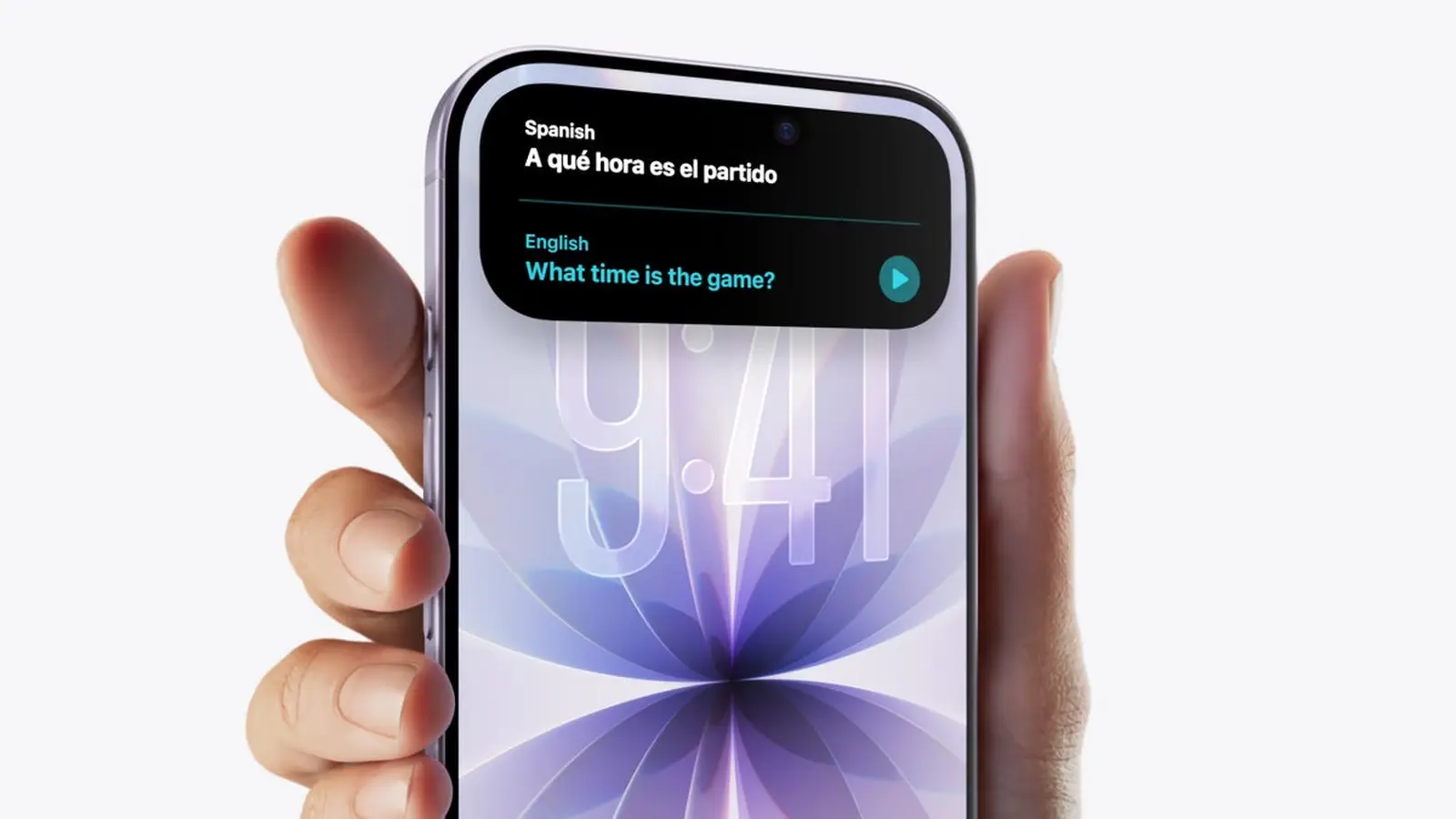
Einige iPhone‑17‑Besitzer berichten, dass Apple Intelligence — Apples integrierte KI‑Suite — zwar scheinbar auf dem Gerät vorhanden ist, sich aber nicht nutzen lässt. Erste Hinweise deuten auf einen Softwarefehler hin, der die Aktivierung der KI‑Funktionen verhindert und betroffene Anwender bei einem Download‑ oder Installationshinweis festhängt.
Was Nutzer sehen
Mehrere Besitzer der neuen iPhone‑17‑Familie geben an, dass Apple Intelligence im Speicher auftaucht oder kurz anzeigt, dass ein Download läuft, die Funktionen dann jedoch nie tatsächlich verfügbar werden. In manchen Fällen fordert das Gerät wiederholt zum Herunterladen von Apple Intelligence auf, obwohl das Paket bereits auf dem Telefon vorhanden ist. Dieses Verhalten spricht eher für ein Problem bei Installation oder Aktivierung als für fehlende Dateien.
Die Meldungen beschränken sich nicht auf ein einziges Modell: Nutzer des normalen iPhone 17, des iPhone 17 Pro, iPhone 17 Pro Max und des neuen iPhone Air haben ähnliche Symptome beschrieben. Die Anzahl der Berichte ist im Verhältnis zu den Verkaufszahlen noch vergleichsweise gering, doch das Problem ist nicht vollständig isoliert.
Betroffene beschreiben verschiedene Varianten des Fehlers: manche sehen eine Endlosschleife, in der der Fortschrittsbalken kurz erscheint, dann aber zurückgesetzt wird; andere sehen eine konstante Aufforderung zum Download ohne Fortschrittsanzeige. Bei einigen Nutzern gehen die KI‑Funktionen bis zur Oberfläche, bleiben dort aber inaktiv oder zeigen eine Fehlermeldung beim Startversuch. Einige Anwender berichteten außerdem, dass nach einem Neustart kurzzeitig die Komponenten in den Einstellungen sichtbar sind, anschließend jedoch wieder als nicht aktiviert gelten.
In Foren, sozialen Medien und Support‑Threads wurden außerdem unterschiedliche Zusatzerscheinungen dokumentiert: zeitweilige Verzögerungen bei serverseitigen Aktivierungen, Fehlercodes in den Diagnoseprotokollen und Hinweise darauf, dass bestimmte Sprach‑ oder Regionseinstellungen die Aktivierung beeinflussen könnten. Obgleich diese Details noch nicht flächendeckend verifiziert sind, helfen solche Beobachtungen Support‑Teams und Entwicklern bei der Eingrenzung des Fehlers.
Apple‑Reaktion und sofortige Schritte
Mindestens ein betroffener Kunde gibt an, dass der Apple Support empfohlen habe, auf ein kommendes Update zu warten, was darauf hindeutet, dass Apple von dem Problem weiß oder es bereits untersucht. Solange kein offizieller Patch vorliegt, sollten Nutzer schrittweise prüfen, ob einfache Maßnahmen das Problem beheben können.
Empfohlene Basis‑Schritte zur Fehlersuche:
- Starten Sie das iPhone neu (ein kompletter Neustart, kein schneller Sleep/Wake‑Cycle).
- Prüfen Sie unter Einstellungen > Allgemein > Softwareupdate, ob eine aktuelle iOS‑Version oder ein Hotfix verfügbar ist und installieren Sie ihn.
- Stellen Sie sicher, dass ausreichend freier Speicherplatz vorhanden ist; manche Installer prüfen die verfügbare Kapazität vor der Aktivierung.
- Ab‑ und wieder Anmelden bei Ihrer Apple‑ID kann bei Aktivierungsproblemen helfen (Einstellungen > [Ihr Name] > Abmelden und erneut Anmelden).
- Netzwerkeinstellungen zurücksetzen: Einstellungen > Allgemein > Zurücksetzen > Netzwerkeinstellungen zurücksetzen. Dies entfernt gespeicherte WLAN‑Passwörter und Mobilfunkkonfigurationen, kann aber Probleme mit dem Aktivierungsserver beheben.
- Gegebenenfalls die Apple Intelligence‑Komponente löschen (falls möglich) und neu herunterladen — dabei vorher ein aktuelles Backup erstellen.
Wenn diese Maßnahmen nicht helfen, sind weitergehende Schritte sinnvoll:
- Backup anlegen und eine Wiederherstellung aus einem iCloud‑ oder iTunes‑Backup versuchen. Manchmal beseitigt eine frische Installation von iOS korrupt gewordene Komponenten.
- Falls notwendig, ein vollständiges Zurücksetzen auf Werkseinstellungen (nach Backup) und anschließendes Wiederherstellen durchführen. Dies ist eine aufwändigere Option, kann aber hartnäckige Installationsprobleme lösen.
- DFU‑Modus (Device Firmware Update) als letzte Möglichkeit: Dies zwingt das iPhone zu einer vollständigen Neuinstallation der Firmware und kann Firmware‑ oder Low‑Level‑Fehler beheben.
- Kontaktieren Sie den Apple Support und übermitteln Sie möglichst detaillierte Informationen: Screenshots, kurze Bildschirmaufnahmen (Screen Recordings), genaue Zeiten und Schritte, die zum Fehler geführt haben. Diese Nachweise sind hilfreich, um intermittent auftretende Probleme zu rekonstruieren.
Aus technischer Sicht sind mehrere Ursachen denkbar: fehlerhafte Installer‑Skripte, Probleme bei der serverseitigen Aktivierung, lokale Berechtigungsfehler oder Konflikte mit Drittanbieter‑Apps, die auf die gleichen Ressourcen zugreifen. Apple Intelligence ist nicht nur eine lokal laufende Software, sondern nutzt serverseitige Komponenten und Nutzerkonten, weshalb eine stabile Internetverbindung und korrekte Apple‑ID‑Konfiguration wichtig sind. In regionalen Fällen können auch sprach‑ oder regionalspezifische Konfigurationen die Aktivierung beeinflussen.
Hinzu kommt, dass einige Funktionen von Apple Intelligence serverseitig freigeschaltet werden können; das heißt, selbst wenn die lokale App‑Komponente installiert ist, bleibt die Funktionalität gesperrt, bis Apple die Aktivierung für das Konto oder die Gerätekonfiguration bestätigt. Solche serverseitigen Rollouts werden oft gestaffelt verteilt, um Belastungen und unerwartete Fehler zu minimieren — wenn die Aktivierung also bei einigen Anwendern sofort klappt, bei anderen jedoch nicht, kann das am Staggered‑Rollout liegen.
Wenn Sie den Support kontaktieren, fragen Sie gezielt nach bekannten Rollout‑Einschränkungen, serverseitigen Aktivierungsabhängigkeiten und nach möglichen Beta‑Programmen. Anwender, die Mitglied des Apple Beta Software Program sind, sollten prüfen, ob ein Beta‑Build das Problem ebenfalls zeigt — das liefert Hinweise, ob es sich um einen allgemeinen Fehler handelt oder um eines, das bereits in einer Testversion erkannt wurde.

Es lohnt sich zu erwähnen, dass dies nicht das einzige Problem ist, das beim iPhone‑17‑Start gemeldet wurde. Viele Besitzer haben Störungen in der Mobilfunkverbindung festgestellt, und einige iPhone‑17‑Pro‑Einheiten scheinen anfälliger für kosmetische Schäden zu sein, weil das neue Aluminium‑Gehäuse weicher ist als das vorherige Titan‑Design. Diese Kombination von Problemen zeigt, dass Early Adopters neben dem Apple Intelligence‑Hickup mit weiteren Kinderkrankheiten konfrontiert sein können.
Mobilfunkprobleme äußern sich unterschiedlich: sporadische Signalverluste, niedrige Download‑Raten trotz 5G‑Netz, oder Probleme beim Wechsel zwischen Mobilfunk und WLAN. Bei einigen Nutzern half ein Carrier‑Einstellungen‑Update (Einstellungen > Allgemein > Info), das automatisch oder manuell eingespielt werden muss. Andere berichteten, dass die Nutzung einer physischen SIM statt eSIM oder umgekehrt kurzfristig Abhilfe schuf — was auf eine Firmware‑Interaktion mit Netzbetreiberparametern hinweist.
Zum Thema Gehäuse: Anwender, die empfindliche Anwendungen wie AR/VR oder intensive Foto‑Workflows nutzen, sollten schützende Hüllen in Betracht ziehen, um mögliche Kratzer oder Dellen am Aluminium zu vermeiden. Apple selbst gibt in der Produktbeschreibung mechanische Unterschiede zwischen Aluminium und Titan an; in der Praxis bedeutet das, dass das neue Material zwar leichter ist, dabei aber weniger kratz‑ und stoßresistent erscheinen kann.
Fazit
Obwohl das Problem, dass Apple Intelligence sich nicht aktiviert, derzeit nur einen Teil der iPhone‑17‑Geräte betrifft, wirft der Fehler Fragen zur Qualitätssicherung bei aktuellen Software‑Rollouts auf. Nutzer, die betroffen sind, sollten die standardmäßigen Troubleshooting‑Schritte durchgehen und den Apple Support kontaktieren, wenn keine der Maßnahmen Abhilfe schafft.
Erwarten Sie ein Carrier‑ oder iOS‑Update, falls Apple ein systemisches Problem bestätigt — die meisten größeren Aktivierungsfehler lassen sich per Server‑Patch oder kleinem iOS‑Hotfix beheben. Achten Sie auf offizielle Release‑Notes und Support‑Dokumente, in denen Apple typische Probleme und ihre Lösungen dokumentiert. Für professionelle Anwender oder diejenigen, die auf verlässliche KI‑Funktionen angewiesen sind, empfiehlt es sich, vor dem produktiven Einsatz auf eine Bestätigung durch Apple zu warten, dass die Apple Intelligence‑Funktionen stabil laufen.
Zusammenfassend: prüfen Sie zunächst die einfachen Schritte (Neustart, iOS‑Update, Speicher prüfen, Apple‑ID neu anmelden), dokumentieren Sie das Problem mit Screenshots oder kurzen Bildschirmaufnahmen und wenden Sie sich an den Apple Support. Bewahren Sie Backups auf und verfolgen Sie die offiziellen Release‑Notes — häufig ist eine fixorientierte Softwareaktualisierung der schnellste Weg zu einer dauerhaften Lösung.








Kommentar hinterlassen
Kommentare
Noch keine Kommentare. Seien Sie der Erste.