
7 Minuten
Chrome ist bereits schnell und flexibel, doch die passenden Erweiterungen verwandeln den Browser in eine maßgeschneiderte Produktivitätsmaschine. Nach Jahren des Ausprobierens von Hunderten von Add-ons habe ich fünf Erweiterungen dauerhaft installiert, weil sie im Alltag zuverlässig Probleme lösen: Sie reduzieren Unterbrechungen, ermöglichen präzise Lautstärkesteuerung pro Tab, erstellen komplette Seitenaufnahmen, übersetzen Inhalte kontextsensitiv und speichern Ideen in AI-freundlichen Notizen. Diese Auswahl ist nicht willkürlich, sondern das Ergebnis systematischer Tests unter variierenden Arbeitsbedingungen — Remote-Arbeit, Recherche, Lektüre und Multimedia-Konsum. Dabei spielte nicht nur die Funktionalität eine Rolle, sondern auch Faktoren wie Ressourcenverbrauch, Vertrauenswürdigkeit der Entwickler, Nutzungsfreundlichkeit und Datenschutz. Gute Browser-Erweiterungen lassen sich nahtlos in den Workflow einfügen, ohne das System zu belasten oder unübersichtliche Berechtigungen zu verlangen. In diesem Artikel erläutere ich, warum genau diese fünf Chrome-Erweiterungen (Chrome-Erweiterungen) für Produktivität, Datenschutz und effizientes Tab-Management besonders nützlich sind und gebe praktische Hinweise zur Installation, Konfiguration und sicheren Nutzung.
Warum diese fünf Erweiterungen wichtig sind
Die Anzahl verfügbarer Chrome-Erweiterungen im Chrome Web Store ist überwältigend, was die Auswahl erschwert und oft zu Zeitverschwendung führt. Ich habe dutzende Tools getauscht, intensiv getestet und wieder verworfen, bis diese fünf Lösungen über längere Zeit unter realen Nutzungsbedingungen konsistent nützlich waren. Sie sind praktisch gesehen kleine Alltagsoptimierer: Pop-up-Blocker schützen vor Ablenkung und Tracking, Lautstärkeregler geben Kontrolle über Audioquellen, Fullpage-Screenshot-Tools vereinfachen Dokumentation, Übersetzungs-Tools eliminieren Sprachbarrieren und spezialisierte Notiz-Apps ersetzen das hektische Offenlassen von Tabs. Zusammen verbessern sie Lesbarkeit, reduzieren kognitive Belastung und sparen Zeit bei Recherche sowie Informationssammlung. Darüber hinaus berücksichtige ich bei der Auswahl Aspekte wie Open-Source-Status, Umfang der benötigten Berechtigungen (z. B. Zugriff auf Tabs oder bestimmte Domains), CPU- und Speicherverbrauch sowie regelmäßige Updates und Support durch die Entwickler. Die besten Erweiterungen sind solche, die klare Datenschutzhinweise bieten, transparent mit Berechtigungen umgehen und optional granular konfigurierbar sind — etwa durch Whitelists, Shortcuts oder individualisierbare Filter. Diese Kriterien sollten Sie beim Evaluieren eigener Browser-Erweiterungen ebenfalls berücksichtigen.
1. Pop up Blocker (Poper Blocker): stop intrusive interruptions
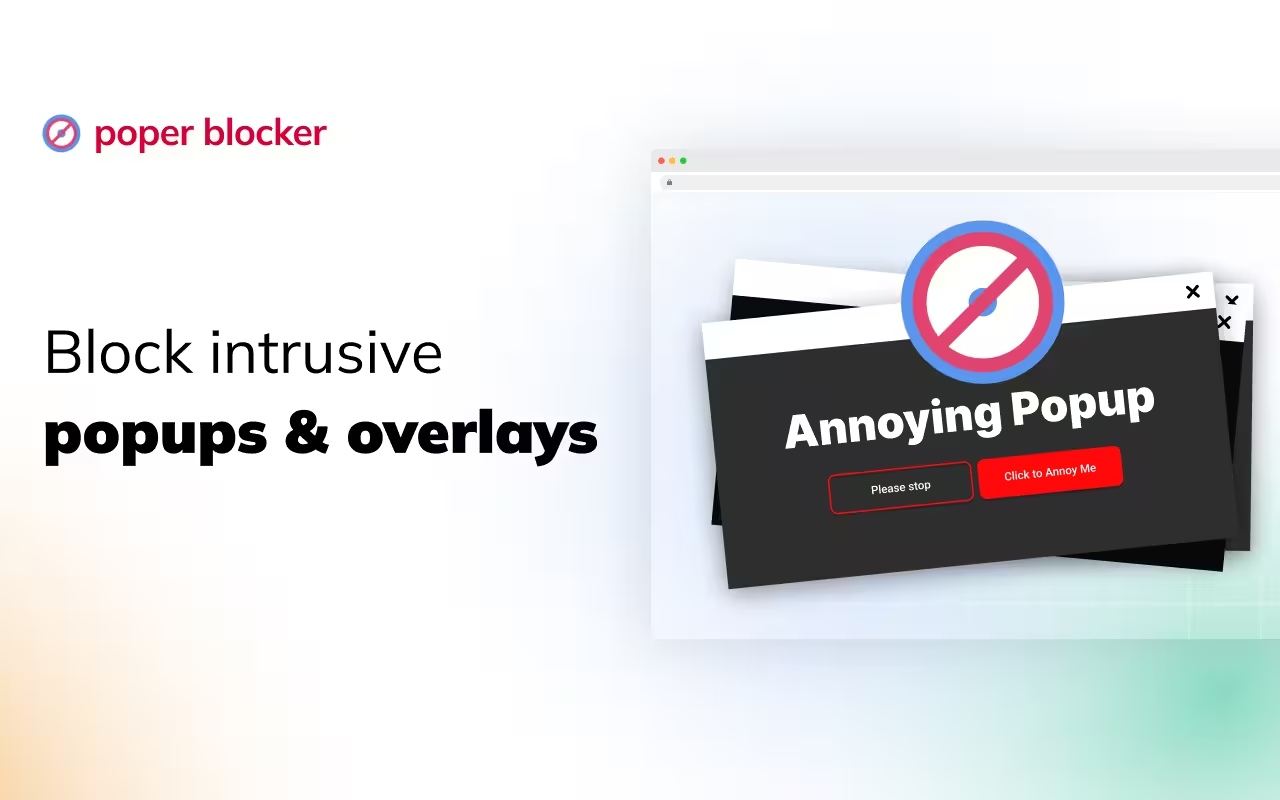
Pop-ups sind weit mehr als nur lästig: Sie unterbrechen den Lesefluss, stören Video-Streams und können Tracker enthalten, die Nutzeraktivitäten protokollieren. Poper Blocker arbeitet dezent im Hintergrund und blockiert sowohl klassische Fullscreen-Pop-ups als auch aufdringliche On-Screen-Overlays, ohne dabei spürbar Systemressourcen zu beanspruchen. Besonders praktisch ist das Blockierungsprotokoll, mit dem Sie nachvollziehen können, welche Elemente gestoppt wurden, und die Whitelist-Funktion, mit der vertrauenswürdige Seiten weiterhin einwandfrei funktionieren. Für Arbeitsumgebungen, in denen das Lesen langer Artikel, das Ansehen von Webinaren oder das Konzentrieren auf verlinkte Forschungsquellen wichtig ist, reduziert ein Pop-up-Blocker Unterbrechungen und minimiert die Gefahr, unbeabsichtigt Tracking-Skripten zuzustimmen. Aus technischer Sicht ist es ratsam, Erweiterungen regelmäßig zu prüfen: Achten Sie auf die angeforderten Berechtigungen (z. B. "Zugriff auf Website-Daten"), lesen Sie Nutzerbewertungen und vermeiden Sie Erweiterungen mit unnötig umfassenden Zugriffsrechten. Kombiniert mit einer bewusst gepflegten Whitelist und gelegentlicher Überprüfung der Blockierprotokolle erhalten Sie ein Gleichgewicht zwischen Komfort und Funktionalität.
2. Volume Master: full control over browser sound
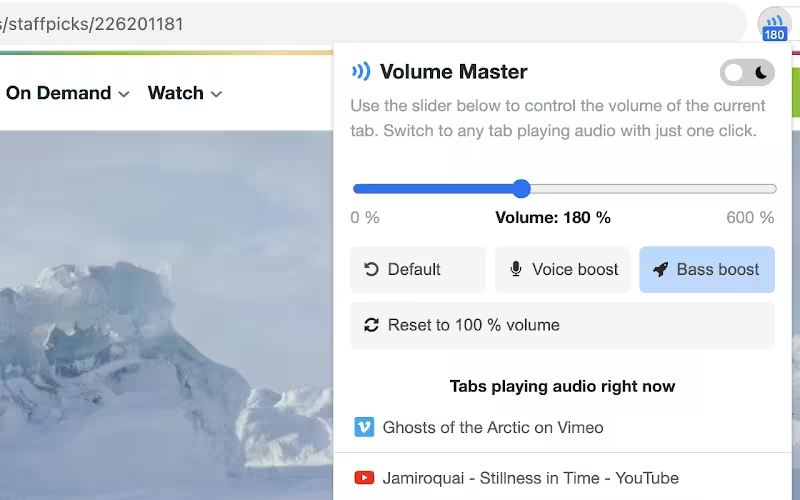
Wer schon einmal mehrere Tabs offen hatte und von plötzlichem Ton aus einem entfernten Tab überrascht wurde, kennt das Problem: Unterbrechungen, peinliche Momente in Meetings und verlorene Konzentration. Volume Master bietet individuelle Lautstärkeregelung pro Tab und kann leise Audiosignale bis zu 600 % verstärken. Das ist besonders nützlich, um Dialoge in Vorlesungsaufnahmen deutlicher zu machen, leise Podcasts anzuheben, ohne die Systemlautstärke zu verändern, oder bestimmte Quellen in Mischungen besser hörbar zu machen. Zusätzlich ermöglichen viele solcher Tools einen präzisen Pegelregler, manchmal sogar einfache Equalizer-Optionen für Bass und Sprachklarheit — kleine Einstellungen, die die Hörqualität erheblich verbessern können. Für Nutzer, die an sensiblen oder gemeinsam genutzten Arbeitsplätzen arbeiten, ist die Möglichkeit, einzelne Tabs stummzuschalten oder zu dämpfen, ein großes Plus. Technisch betrachtet beeinflussen diese Erweiterungen meist die Audioausgabe auf Tab-Ebene, indem sie in den Media-Stream eingreifen; deswegen sollten Sie auf gute Bewertungen und regelmäßige Updates achten, damit es nicht zu Audioverzerrungen oder erhöhtem CPU-Einsatz kommt. In Kombination mit einem sauberen Tab-Management lassen sich so Ablenkungen minimieren und Mediennutzung feiner steuern.
3. GoFullPage: capture entire pages in one click

Auf Mobilgeräten ist das Erstellen eines Scroll-Screenshots oft ein Kinderspiel — auf dem Desktop ist es hingegen nicht immer intuitiv. GoFullPage vereinfacht das Erstellen von Vollseiten-Screenshots erheblich: Mit einem Klick oder der Tastenkombination Alt+Shift+P speichert die Erweiterung komplette Webseiten als PNG, JPG oder PDF. Das spart Zeit beim Dokumentieren von Webseiten, beim Erstellen von Beweismitteln für QA-Tests oder beim Archivieren von Referenzmaterialien für spätere Recherchen. Als zusätzliches Plus ist GoFullPage quelloffen (open-source), was Transparenz hinsichtlich des Codes bedeuten kann; außerdem respektiert es Browser-Berechtigungen und versucht, nur die unbedingt notwendigen Zugriffe zu nutzen. In der Praxis lohnt es sich, die Einstellungen zu prüfen — etwa die Auflösung, ob Hintergrundgrafiken mitgespeichert werden sollen und wie Seiten mit dynamischem Content (z. B. infinite scroll) gehandhabt werden. Für professionelle Workflows, wie das Erstellen von PDF-Dokumentationen, spart dieses Tool erheblich Zeit, weil das manuelle Zusammensetzen von Screenshots oder das Konvertieren in PDF entfällt. Wenn Sie häufig Webinhalte archivieren, ist ein verlässlicher Fullpage-Screenshot-Mechanismus eine sinnvolle Ergänzung zu Ihrem Set an Browser-Erweiterungen.
4. Immersive Translate: instant, inline translation
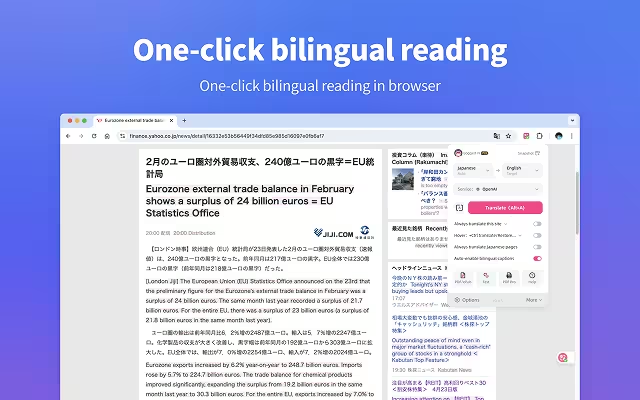
Die integrierte Übersetzungsfunktion von Chrome liefert solide Ergebnisse, stößt aber bei PDFs, eingebetteten Dokumenten oder bei Bild-basierten Texten an Grenzen. Immersive Translate schließt diese Lücke, indem es Absätze beim Darüberfahren mit der Maus (Hover) übersetzt, OCR (Texterkennung) für Bilder anbietet und sogar Dokument- bzw. PDF-Übersetzung unterstützt. Zusätzlich gibt es oft ein kleines Inline-Eingabefeld für schnelle Übersetzungen von getippten Nachrichten oder Notizen direkt auf der Seite. Solche Tools reduzieren Reibung beim internationalen Recherchieren, indem sie Sprachbarrieren nahezu in Echtzeit entfernen und so den Zugriff auf fremdsprachige Quellen erleichtern. Aus technischer Sicht integrieren leistungsfähige Übersetzer häufig serverseitige Modelle oder nutzen sichere APIs für maschinelle Übersetzung; prüfen Sie deshalb die Datenschutzbestimmungen, insbesondere wenn vertrauliche Dokumente übersetzt werden sollen. Für Journalisten, Forscher und internationale Teams ist eine zuverlässige Übersetzungsfunktion ein echter Produktivitätsgewinn, weil sie den Kontext eines fremdsprachigen Textes schnell erfassbar macht und so den Bedarf an externen Tools reduziert.
5. mymind: save ideas, not tabs
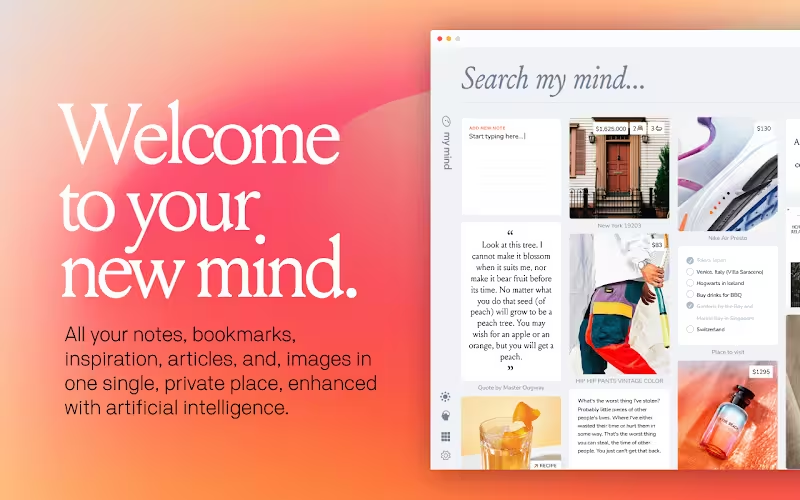
Anstatt Tabs offen zu lassen oder lose Notizen in unübersichtlichen Listen zu horten, speichert mymind Links, Bilder und Textausschnitte mit automatischen Tags und einer AI-gestützten Suche. Die Chrome-Erweiterung erfasst Seite und Kontext mit einem Rechtsklick und überträgt das Material in ein aufgeräumtes, visuell orientiertes Archiv. Für viele Nutzer ersetzt mymind klassische Notiz-Tools, weil die Suche schnell, die Organisation visuell ist und die Wiederauffindbarkeit von Informationen stark verbessert wird. Technisch arbeitet mymind mit Metadaten und automatisierten Kategorien, die es ermöglichen, Inhalte später anhand von Themen, visuellen Ähnlichkeiten oder Schlagwörtern wiederzufinden — ein großer Vorteil beim Recherchieren oder bei Content-Kuration. Achten Sie bei der Nutzung solcher Dienste auf Synchronisationsoptionen, Exportfunktionen (z. B. JSON- oder CSV-Export) und die Möglichkeit, Daten lokal zu sichern. Wenn Sie häufig Material sammeln — Artikel, Zitate, Screenshots — reduziert ein strukturiertes Tool wie mymind das Tab-Chaos und beschleunigt die spätere Verarbeitung und Nutzung der gespeicherten Inhalte.
Quick tips for installing and using these extensions
- Download from the Chrome Web Store and review permissions before installing.
- Whitelist trusted sites in pop-up blockers to avoid breaking login or payment flows.
- Use keyboard shortcuts like Alt+Shift+P for GoFullPage to speed up workflows.
- Monitor extension resource use if your system feels sluggish; remove or disable rarely used add-ons.
Erweiterungen ersetzen keine guten Surf-Gewohnheiten, aber die richtigen Tools können Reibung entfernen, Datenschutz verbessern und die Arbeit effizienter machen. Prüfen Sie beim Installieren die angeforderten Berechtigungen genau — einige Erweiterungen benötigen nur den Zugriff auf aktive Tabs, andere fordern breiteren Domain-Zugriff. Verwenden Sie Whitelists und granular einstellbare Optionen, um Funktionalität selektiv freizuschalten. Bei Performance-Problemen helfen simple Maßnahmen: deaktivieren Sie verdächtige oder selten genutzte Add-ons, überprüfen Sie die CPU- und Speicherauslastung im Task-Manager des Browsers und prüfen Sie, ob ein Update der Erweiterung vorhanden ist. Für Organisationen oder Power-User lohnt sich außerdem ein Blick auf Manifest-Versionen (Manifest V2 vs. V3) und darauf, wie die Erweiterung Hintergrundprozesse nutzt — manche Legacy-Add-ons verursachen höheren Energieverbrauch. Insgesamt haben sich diese fünf Erweiterungen in meiner täglichen Nutzung bewährt, weil sie reale Probleme mit minimaler Komplexität lösen: störende Pop-ups werden gestoppt, Audiosteuerung wird präzise, Vollseiten-Screenshots und Übersetzungen werden unkompliziert, und Ideen lassen sich strukturiert speichern. Wenn Sie Ihr Setup optimieren wollen, beginnen Sie mit einer kleinen Auswahl, testen die Interaktion der Tools und erweitern nur bei klarem Mehrwert.







Kommentar hinterlassen
Kommentare
Noch keine Kommentare. Seien Sie der Erste.