
7 Minuten
Wenn Sie Motorola bisher als langsam bei Updates abgetan haben, gibt es eine Überraschung: Das Unternehmen hat Android 16 bereits auf einer beachtlichen Anzahl von Geräten ausgerollt. Das geschah nicht über Nacht. Trotzdem ist der Rollout real — und jede Woche kommen mehr Modelle hinzu.
Motorola hat Android 16 bereits auf mehr als einem Dutzend Smartphones veröffentlicht; weitere Modelle befinden sich derzeit in Beta-Phasen. Das ist die Kernaussage. Die Details: Updates kommen in Chargen, Mobilfunkanbieter und Regionen spielen eine Rolle, und Ihr Gerät kann die Aktualisierung an einem anderen Tag erhalten als dasselbe Modell bei einer anderen Person.
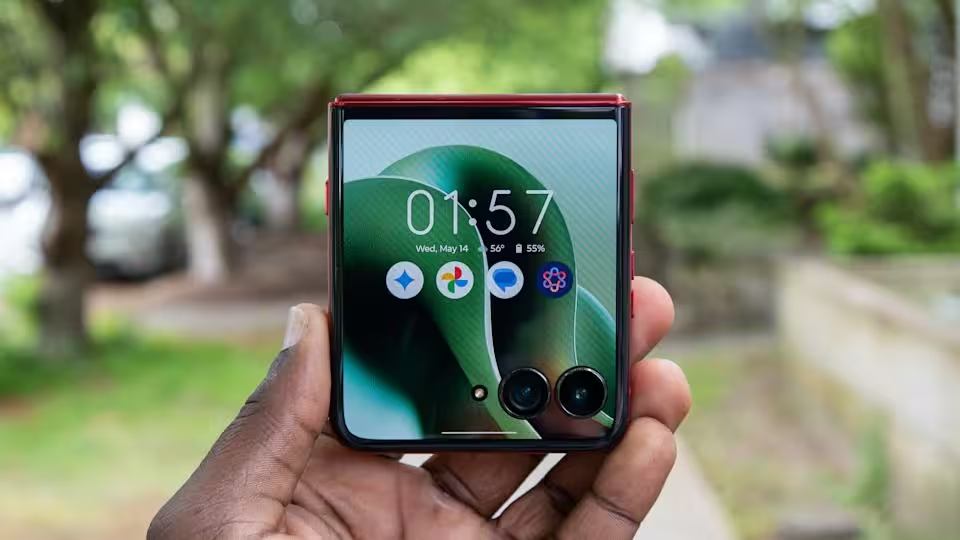
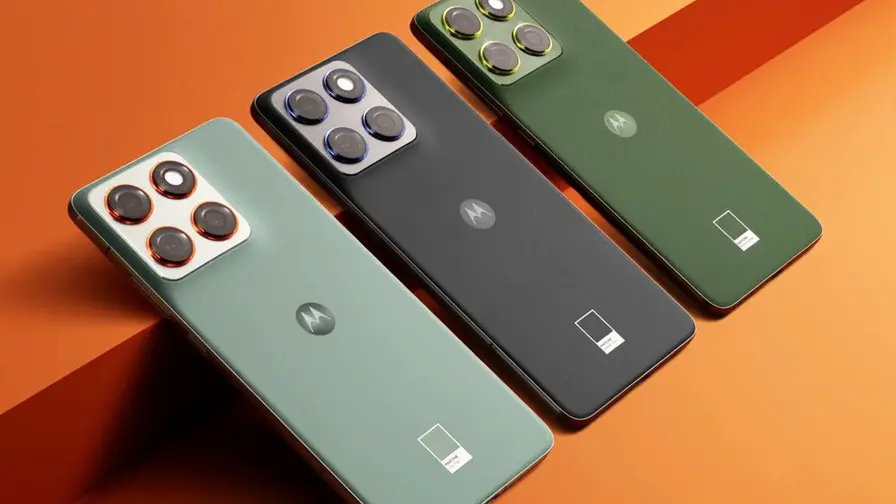
Welche Modelle erhalten jetzt die stabile Android‑16‑Version? Die Edge‑Familie führt die Liste an. High‑End‑ und Mittelklasse‑Edge‑Modelle werden zuerst versorgt, gefolgt von den neuesten Razr‑Faltgeräten und einer Auswahl von Moto‑G‑Modellen, die sich an den Massenmarkt richten. Wenn Sie eines der neueren Edge‑ oder Razr‑Handsets besitzen, stehen die Chancen gut, dass Sie die Benachrichtigung bald sehen — sofern das nicht bereits geschehen ist.
- Motorola Edge 60 Pro
- Motorola Edge 60 Fusion
- Motorola Edge 60 Stylus
- Motorola Edge 50 Pro
- Motorola Edge 50 Ultra
- Motorola Edge Fusion
- Motorola Edge 2025
- Motorola Razr 60
- Motorola Razr 60 Ultra
- Motorola Razr 50
- Motorola Razr 50 Ultra
- Moto G86 5G
- Moto G86 Power 5G
- Moto G75 5G
- Moto G67 Power 5G
- Moto G Stylus (2025)
- Moto G Power (2025)
- Moto G (2025)
Geräte, die derzeit im Android‑16‑Beta‑Test sind
Motorola betreibt außerdem Beta‑Programme für eine größere Auswahl an Geräten. Solche Previews erlauben einer begrenzten Nutzergruppe, die Software zu testen, bevor sie für den Massenmarkt freigegeben wird. Erwarte Feedback‑Zyklen und zügige Fehlerbehebungen während der Beta‑Phase; normalerweise dauert diese Phase einige Wochen, obwohl Motorola keine festen Zeitpläne veröffentlicht.
- Motorola ThinkPhone und ThinkPhone 25
- Motorola Edge 60 / Edge 60 Neo
- Motorola Edge 50 / Edge 50 Neo
- Motorola Edge 40 Pro, Edge (2024), Edge+ (2023)
- Motorola Razr 40‑Serie und Razr 40 Ultra / Razr+ (2023)
- Moto Pad 60 Pro
- Moto G96 5G, G85 5G, G67 5G, G56 5G, G55 5G, G35 5G
Das Update jetzt haben wollen? Es gibt zwei Wege. Entweder warten Sie auf das automatische OTA—Updates werden in regionalen Chargen verteilt und sind manchmal an bestimmte Netzbetreiber gebunden. Oder Sie nehmen an der Beta teil, falls Ihr Modell und Ihre Region dafür freigeschaltet sind. Um manuell zu prüfen: gehen Sie zu Einstellungen > System > Auf Updates prüfen. Wenn die Build‑Version verfügbar ist, wird sie dort angezeigt.
Ein kleiner Wermutstropfen bleibt: Motorola veröffentlicht keine öffentliche Rollout‑Timeline. Geduld ist also hilfreich. Genehmigungen durch Netzbetreiber und gestaffelte Server‑Rollouts führen dazu, dass Nutzer desselben Modells die gleiche Firmware mitunter Tage oder sogar Wochen auseinander erhalten.
Wenn Sie Software‑Wellen gerne im Blick behalten, merken Sie sich die Motorola‑Update‑Seite vor oder treten Sie unserem Telegram‑Kanal bei, um Sofort‑Benachrichtigungen zu OTA‑Pushes, Beta‑Öffnungen und Produktnews zu bekommen. Ihr Telefon könnte als Nächstes dran sein — prüfen Sie die Updates regelmäßig, damit Sie nichts verpassen.
Was Android 16 bringt: Funktionen, Sicherheit und Performance
Android 16 baut auf den Grundlagen früherer Releases auf, bietet jedoch mehrere Verbesserungen, die für Motorola‑Nutzer relevant sind. Dazu gehören erweiterte Sicherheits‑ und Privatsphäre‑Mechanismen, Optimierungen bei Speicher‑ und Energieverwaltung sowie Feinschliff an UI‑Elementen und Multitasking‑Funktionen. Für viele Anwender sind die wichtigsten Punkte:
- Sicherheits‑ und Datenschutzupdates: Android 16 enthält moderne Framework‑Verbesserungen, die die Angriffsfläche reduzieren, inklusive neuer Berechtigungssteuerungen und aktualisierter Google‑Play‑Sicherheitsmodule.
- Systemleistung: Verbesserte Speichernutzung und ressourcenschonendere Dienste führen häufig zu flüssigerer Navigation und geringerer thermischer Belastung bei längerer Nutzung.
- UI‑Verfeinerungen: Leichte Anpassungen an Material You, Animationen und Benachrichtigungssteuerung bieten ein moderneres, konsistenteres Nutzererlebnis.
- Kamera‑ und Medien‑Optimierungen: Zusätzliche API‑Unterstützungen und Codec‑Verbesserungen können die Foto‑Verarbeitung und Videowiedergabe verbessern, besonders auf neueren Edge‑ und Razr‑Modellen.
- Project Mainline und modulare Updates: Weitergehende Module ermöglichen es, sicherheitsrelevante Komponenten schneller über den Play Store oder modulare Patches zu aktualisieren, unabhängig vom kompletten Systemimage.
Diese Verbesserungen variieren je nach Gerät aufgrund von Hardware‑Spezifika und Moto‑eigener Software‑Anpassung (My UX). Manche Features werden auf Flaggschiffen früher verfügbar sein als auf Einsteiger‑ oder Mittelklassegeräten.
Was Sie vor dem Update prüfen sollten
Bevor Sie ein großes Systemupdate installieren, sind ein paar einfache Schritte empfehlenswert, um Probleme zu vermeiden:
- Datensicherung: Legen Sie ein vollständiges Backup an — lokal oder in der Cloud.
- Ladezustand: Sorgen Sie für mindestens 50 % Akku oder schließen Sie das Gerät beim Update an das Ladegerät an.
- WLAN‑Verbindung: Nutzen Sie eine stabile WLAN‑Verbindung, um hohe Datenmengen zu vermeiden.
- Freier Speicher: Prüfen Sie, ob ausreichend freier Speicherplatz verfügbar ist (Updates können mehrere hundert Megabyte bis mehrere Gigabyte groß sein).
- Release‑Notes lesen: Schauen Sie sich offizielle Changelogs an, falls Motorola sie bereitstellt; dort finden sich modell‑spezifische Hinweise und bekannte Probleme.
Warum Rollouts gestaffelt erfolgen (Netzbetreiber, Regionen und Tests)
Ein gestaffelter Rollout ist Standard in der Branche und hat mehrere Gründe:
- Netzbetreiber‑Zertifizierungen: Carrier fügen manchmal eigene Anpassungen oder Tests hinzu, bevor ein Build für ihre Kunden freigegeben wird. Das verzögert die Verteilung in Netzen, die zusätzliche Prüfungen verlangen.
- Regionale Prüfungen: Unterschiedliche Märkte haben verschiedene regulatorische Anforderungen oder Lokalisierungen, die vor der Freigabe validiert werden müssen.
- Stufenweises Monitoring: Hersteller setzen häufig schrittweise Rollouts ein, um Telemetrie‑ und Stabilitätsdaten zu prüfen; wenn größere Probleme auftauchen, kann der Rollout gestoppt oder korrigiert werden.
Das Ergebnis: Nutzer desselben Modells in verschiedenen Ländern oder bei unterschiedlichen Anbietern sehen Updates zu unterschiedlichen Zeiten.
Beta‑Programme: Für wen lohnen sie sich?
Die Teilnahme an Betas ist für technisch interessierte Anwender sinnvoll, die neue Funktionen frühzeitig testen und Fehler melden möchten. Vorteile und Risiken im Überblick:
Vorteile
- Früher Zugriff auf neue Features und Sicherheitsaktualisierungen.
- Möglichkeit, Feedback zu geben und die finale Version mitzuprägen.
- Regelmäßigere Zwischenupdates während der Testphase.
Risiken
- Bugs und Stabilitätsprobleme, die den Alltag beeinträchtigen können.
- Eventuelle Inkompatibilitäten mit Drittanbieter‑Apps.
- Manchmal eingeschränkter Support seitens des Herstellers während der Beta‑Phase.
Wenn Sie Beta‑Tester werden möchten, prüfen Sie Motorolas offizielle Ankündigungen, Foren oder die Motorola Community‑Seiten. Dort finden Sie Informationen zu Teilnahmebedingungen, registrierten Geräten und wie man Feedback einreicht.
Konkrete Schritte: So prüfen und installieren Sie Android 16
Eine kurze, praxisorientierte Anleitung:
- Backup erstellen: Sichern Sie Kontakte, Fotos und App‑Daten (Google‑Drive‑Backup oder lokale Sicherung).
- WLAN aktivieren: Stellen Sie sicher, dass Sie mit einem stabilen WLAN verbunden sind.
- Akku prüfen: Mindestens 50 % oder an das Ladegerät anschließen.
- Manuell nachschauen: Einstellungen > System > Auf Updates prüfen. Wenn das Update für Ihr Gerät regional freigegeben ist, wird die neue Version angezeigt.
- Download und Installation: Folgen Sie den Anweisungen auf dem Bildschirm; das Gerät startet während der Installation neu.
- Post‑Install‑Prüfung: Überprüfen Sie nach dem Neustart die wichtigen Funktionen (Anrufe, Mobilfunk, Kamera, WLAN, App‑Kompatibilität).
Wenn ungewöhnliche Probleme auftreten, können Sie das Update deinstallieren (sofern die Option angeboten wird), ein Werksreset durchführen (nach vorheriger Datensicherung) oder den Motorola‑Support kontaktieren.
Fehlerbehebung und häufige Fragen
Was tun, wenn das Update nicht angezeigt wird?
Prüfen Sie folgende Punkte:
- Ist Ihr Gerät eines der aufgelisteten Modelle? Manche Builds sind modell‑ oder region‑gebunden.
- Sind Sie in einem Mobilfunknetz, das noch nicht freigegeben hat? Verwenden Sie eventuell ein anderes WLAN oder wechseln Sie vorübergehend die SIM‑Karte (falls möglich), um zu testen.
- Starten Sie das Gerät neu und prüfen Sie erneut > Einstellungen > System > Auf Updates prüfen.
Kann ein Beta‑Update meine Garantie beeinträchtigen?
In der Regel nicht. Offizielle Beta‑Programme von Motorola sind produktseitig unterstützte Programme. Dennoch gelten die üblichen Hinweise: Betas können instabil sein, und Sie sind für das Melden von Problemen verantwortlich. Bei schwerwiegenden Hardware‑ oder Softwarefehlern hilft der offizielle Support weiter.
Wie lange dauert der Rollout typischerweise?
Es gibt keine feste Zeitspanne. Ein Rollout kann innerhalb weniger Tage für einige Regionen abgeschlossen sein, während andere Nutzer Wochen warten. Faktoren sind Carrier‑Freigaben, regionale Tests und die Erkenntnisse aus den ersten Rollout‑Wellen.
Tipps für Power‑User und IT‑Admins
Für Nutzer in verwalteten Umgebungen (Unternehmen, IT‑Admin) lohnt sich zusätzliche Planung:
- Testgeräte in Ihrer Umgebung frühzeitig aktualisieren und auf geschäftskritische App‑Kompatibilität prüfen.
- Update‑Richtlinien (MDM) konfigurieren, um Rollouts kontrolliert zu steuern.
- Sicherheits‑ und Compliance‑Checks durchführen, bevor das Update breit ausgerollt wird.
So reduzieren Sie Betriebsunterbrechungen und stellen sicher, dass geschäftskritische Anwendungen weiter funktionieren.
Quellen, Monitoring und weiterführende Informationen
Für aktuelle Details, offizielle Ankündigungen und modell‑spezifische Release‑Notes prüfen Sie:
- Motorolas offizielle Support‑ und Update‑Seiten
- Community‑Foren und offizielle Motorola‑Foren
- Verlässliche Tech‑Nachrichtenportale und deren Update‑Tracker (für OTA‑Berichte)
Zusätzlich ist es sinnvoll, Social‑Media‑Kanäle oder Telegram‑Gruppen zu beobachten, die OTA‑Pushes und Beta‑Öffnungen in Echtzeit berichten. Beachten Sie jedoch, dass inoffizielle Quellen nicht immer vollständig oder fehlerfrei sind — ziehen Sie im Zweifel Motorola‑Support‑Informationen als Referenz heran.
Fazit
Motorola hat mit dem Android‑16‑Rollout früh begonnen und versorgt aktuell eine Mischung aus High‑End‑, Mittelklasse‑ und einigen Einsteigergeräten. Die Edge‑ und Razr‑Serien sind vorn mit dabei, während eine breite Beta‑Phase weitere Modelle vorbereitet. Wenn Sie ein unterstütztes Gerät besitzen, können Sie entweder auf das stufenweise OTA warten oder, falls verfügbar, an einer Beta teilnehmen. Denken Sie an Backup, ausreichend Akku und eine stabile Verbindung vor dem Update. Damit minimieren Sie Risiken und stellen sicher, dass das Gerät nach dem Update zuverlässig funktioniert.
Bleiben Sie informiert, prüfen Sie regelmäßig Einstellungen > System > Auf Updates prüfen und abonnieren Sie relevante Update‑Kanäle, um keine Veröffentlichung zu verpassen. Android 16 bringt Sicherheits‑ und Performance‑Verbesserungen, die sich besonders bei modernen Motorola‑Geräten positiv bemerkbar machen können.




Kommentar hinterlassen
Kommentare
Noch keine Kommentare. Seien Sie der Erste.