

6 Minuten
Microsoft hat sein Copilot‑Toolkit innerhalb von Teams erweitert und macht den KI‑Assistenten nun direkt in Gruppen‑Chats verfügbar. Diese Erweiterung zielt darauf ab, die Teamzusammenarbeit zu beschleunigen, indem Gespräche unmittelbar zusammengefasst, relevante Dateien eingebunden und Tagesordnungen oder nächste Schritte formuliert werden können – alles, ohne den Chatverlauf verlassen zu müssen. Für viele Teams bedeutet das weniger Kontextwechsel, schnellere Entscheidungsfindung und eine bessere Nachvollziehbarkeit von Absprachen. In diesem Text erfahren Sie, welche Funktionen Copilot im Gruppenchat bereitstellt, welche technischen und administrativen Voraussetzungen bestehen, welche Einschränkungen und Risiken zu beachten sind und wie Teams das Feature praktisch nutzen können, um Produktivität und Zusammenarbeit zu verbessern.
Was Copilot in Gruppenchats leistet
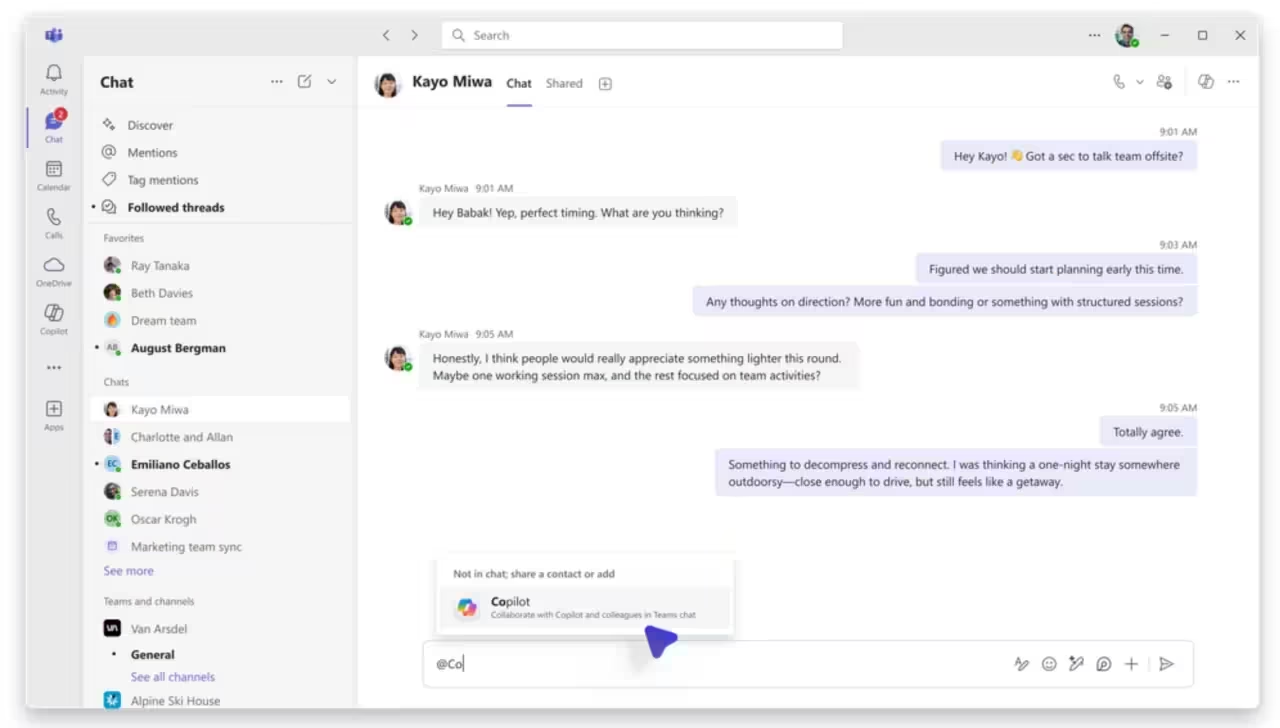
Stellen Sie sich vor, Sie treten einem bereits gut befüllten Gruppenchat bei und erhalten sofort eine kurze, präzise Zusammenfassung der wichtigsten Punkte, offenen Fragen und vereinbarten nächsten Schritte. Das ist das zentrale Versprechen dieser Integration. Sobald Microsoft 365 Copilot einem Teams‑Gruppenchat hinzugefügt wurde, kann der Assistent unter anderem die folgenden, für die Teamarbeit relevanten Aufgaben übernehmen:
- Den bisherigen Chatverlauf zusammenfassen oder auf Basis der Nachrichten gezielte Fragen dazu beantworten, sodass Nutzer schnell wieder anknüpfen können.
- Details aus verknüpften Dokumenten, Dateien oder – sofern die Websuche aktiviert ist – aus Live‑Webquellen ziehen, um Antworten mit weiterem Kontext anzureichern.
- Auf Grundlage der Konversation Entwürfe für Meeting‑Agenden, To‑Do‑Listen oder next steps erstellen, die sich direkt in den Arbeitsablauf einfügen lassen.
Copilot greift auf dieselben Dokumente und den Chatverlauf zu, auf die auch die jeweilige Person zugreifen kann. Damit kann der Assistent interne Dateien, frühere Nachrichten und projektbezogene Informationen referenzieren, um kontextuell passende Ergebnisse zu liefern. In der Praxis funktioniert Copilot somit wie eine Art fadenbasierter Rechercheassistent und Besprechungsmoderator in einem: Er identifiziert relevante Inhalte innerhalb des Threads, extrahiert Schlüsselinformationen, formatiert Zusammenfassungen und schlägt strukturierte Aktionspunkte vor. Diese Fähigkeiten eignen sich besonders für verteilte Teams, Produkt‑ und Projektgruppen, Support‑Teams sowie cross‑funktionale Arbeitsgruppen, die viele Informationen asynchron austauschen.
Wichtige Einschränkungen, die zu beachten sind
Microsoft bringt dieses Feature mit bewusst implementierten Schutzmechanismen und Einschränkungen auf den Markt. Diese Guardrails sollen Missverständnisse verhindern, Transparenz gewährleisten und die Governance in Unternehmenskonten unterstützen. Für Anwender und Administratoren sind insbesondere die folgenden praktischen Limitierungen relevant, da sie das Einsatzszenario und die tägliche Nutzung prägen:
- Copilot kann nicht zu Meeting‑Chats hinzugefügt werden und lässt sich nicht in Chats einsetzen, in denen Sie der einzige Teilnehmer sind. Das schränkt die Verwendung auf echte Gruppenunterhaltungen ein und verhindert eine alleinige private Nutzung.
- Der Assistent kann während des initialen Erstellungsprozesses eines Chats nicht direkt in die Teilnehmerliste aufgenommen werden; er muss nachträglich hinzugefügt werden, was einen bewussten Administrations‑ oder Nutzerentscheid voraussetzt.
- Benutzer können bis zu zehn Nachrichten von Microsoft 365 Copilot innerhalb eines Teams‑Gruppenchats teilen. Diese Obergrenze begrenzt die automatische Verbreitung von KI‑generierten Inhalten innerhalb eines Threads und hilft, Informationsflut zu drosseln.
- Die Generierung von Bildern aus Text (Text‑to‑Image) wird in Copilot für Teams derzeit nicht unterstützt. Visuelle Output‑Formate sind damit aktuell eingeschränkt und müssen über andere Tools erstellt werden.
- Einige mobile Funktionen fehlen noch: Beispielsweise ist es derzeit nicht möglich, aus der mobilen Teams‑App heraus einen Gruppenchat direkt durch Copilot erstellen zu lassen oder Copilot von einem Chat über die mobilen Apps zu entfernen. Das kann die Nutzung in mobilen, unterwegs arbeitenden Teams einschränken.
Diese Limitierungen betreffen sowohl Bedienbarkeit als auch Governance. Aus Sicht der IT‑Verantwortlichen sind sie nützlich, weil sie die Angriffsfläche reduzieren und die Nachvollziehbarkeit erhöhen, zugleich können sie aber in bestimmten Arbeitsabläufen zusätzliche manuelle Schritte erfordern. Außerdem ist zu bedenken, dass die Funktionalität von Copilot sich weiterentwickelt: Microsoft könnte Features nach und nach ergänzen, die bisher nicht verfügbar sind, oder bestehende Beschränkungen anpassen, wenn die Sicherheits‑ und Compliance‑Bedingungen dies erlauben.
Wer kann es nutzen und wie man startet
Der Zugang zu dieser Integration setzt ein Abonnement für Microsoft 365 Copilot voraus. Nutzer mit einer entsprechenden Copilot‑Lizenz können den Assistenten zu einem bestehenden Gruppenchat hinzufügen oder einen neuen Gruppenchat starten, in dem Copilot als Teilnehmer fungiert. Anwender ohne Copilot‑Lizenz sehen hingegen weiterhin Chats und Copilot‑Antworten, die andere Nutzer initiiert haben; sie können aber Copilot nicht direkt per @‑Erwähnung ansprechen oder eigenständig Fragen an den Assistenten stellen. Dieses Lizenzmodell ist für Organisationen wichtig, weil es sowohl Kosten als auch Berechtigungen steuert.
Administratoren sollten vor dem großflächigen Rollout die Mandanten‑Einstellungen (Tenant Settings) sowie Datenzugriffs‑ und Compliance‑Richtlinien prüfen. Copilot verwendet die Dokumente und den Chatverlauf, auf die Nutzer zugreifen können, weshalb klare Regeln zur Datenklassifizierung, zum Zugriffsschutz und zur Protokollierung empfohlen sind. Wenn die Websuche aktiviert ist, kann Copilot zudem Live‑Webresultate einbeziehen; das bedeutet, Sicherheits‑ und Compliance‑Teams sollten vorab Kontrolleinstellungen prüfen, um unerwünschte Datenexfiltration oder die Einbindung unzuverlässiger Quellen zu vermeiden. Empfehlenswert ist ein abgestufter Rollout, bei dem Pilotgruppen das Feature testen, Feedback liefern und Governance‑Prozesse iterativ angepasst werden.
Warum das für Teams wichtig ist
Teams‑Chats werden häufig unübersichtlich: Entscheidungen verteilen sich über mehrere Threads, relevante Dateien liegen verstreut in SharePoint‑Ordnern oder OneDrive, und wichtige Beschlüsse geraten leicht in Vergessenheit. Die Integration von Copilot in Gruppen‑Chats ist ein praktischer Ansatz, um genau diese Reibungspunkte zu reduzieren. Durch automatische Zusammenfassungen, konsolidierte Verweise auf Dokumente und strukturierte Agendenvorschläge sinkt die Anzahl von Kontextwechseln signifikant, was die Effizienz in Routineabläufen und Abstimmungen erhöht.
Für Produktteams, Projektmanager, verteilte Arbeitsgruppen und operative Einheiten kann Copilot Minuten oder sogar Stunden an Routinekoordination einsparen: schnellere Statusupdates, präzisere Übergaben und standardisierte Aktionspunkte sind nur einige der Effekte. Damit Copilot optimal wirkt, ist jedoch eine gewisse Informationshygiene erforderlich: klare Dateinamen, konsistente Ordnerstrukturen, eindeutige Verantwortlichkeiten und präzise, zielgerichtete Prompts an den Assistenten führen zu besseren Resultaten. Ebenso wichtig ist die Schulung von Mitarbeitenden im Umgang mit KI‑Hinweisen und Metadaten, damit generierte Vorschläge korrekt bewertet und bei Bedarf validiert werden.
Erwarten Sie dabei keine Allzwecklösung: Copilot ist ein inkrementeller Produktivitätsgewinn, kein Ersatz für menschliche Entscheidungsfindung oder fachliche Expertise. Die aktuellen Limitierungen sowie die Notwendigkeit einer Copilot‑Lizenz bedeuten, dass die Einführung schrittweise erfolgen wird. Dennoch zeigt die Integration klar in Richtung einer stärker vernetzten, KI‑gestützten Zusammenarbeit innerhalb von Teams. Langfristig könnte dies zu standardisierten Workflows führen, in denen KI‑Assistenten regelmäßig Zusammenfassungen, Protokolle und Aktionslisten liefern und so die operative Belastung von Meeting‑Moderatoren und Produkverantwortlichen reduzieren.
Praktische Tipps für den Einstieg: Beginnen Sie mit einem Pilotprojekt in einem Bereich mit hohem Kommunikationsaufwand (z. B. Kundenbetreuung, Produktentwicklung oder Projektmanagement), definieren Sie klare Nutzungsrichtlinien, messen Sie Metriken wie Reaktionszeit, Anzahl Nachfragen und Zeitaufwand für Abstimmungen, und passen Sie danach Governance‑Regeln an. Auf technischer Ebene empfiehlt es sich, Zugriffsrechte auf Dateien restriktiv zu vergeben, rollenbasierte Berechtigungen zu definieren und Protokollierung sowie Audit‑Logs zu aktivieren, damit der Einsatz von Copilot nachvollziehbar bleibt und datenschutzrechtliche Vorgaben eingehalten werden.












Kommentar hinterlassen
Kommentare
Noch keine Kommentare. Seien Sie der Erste.