
7 Minuten
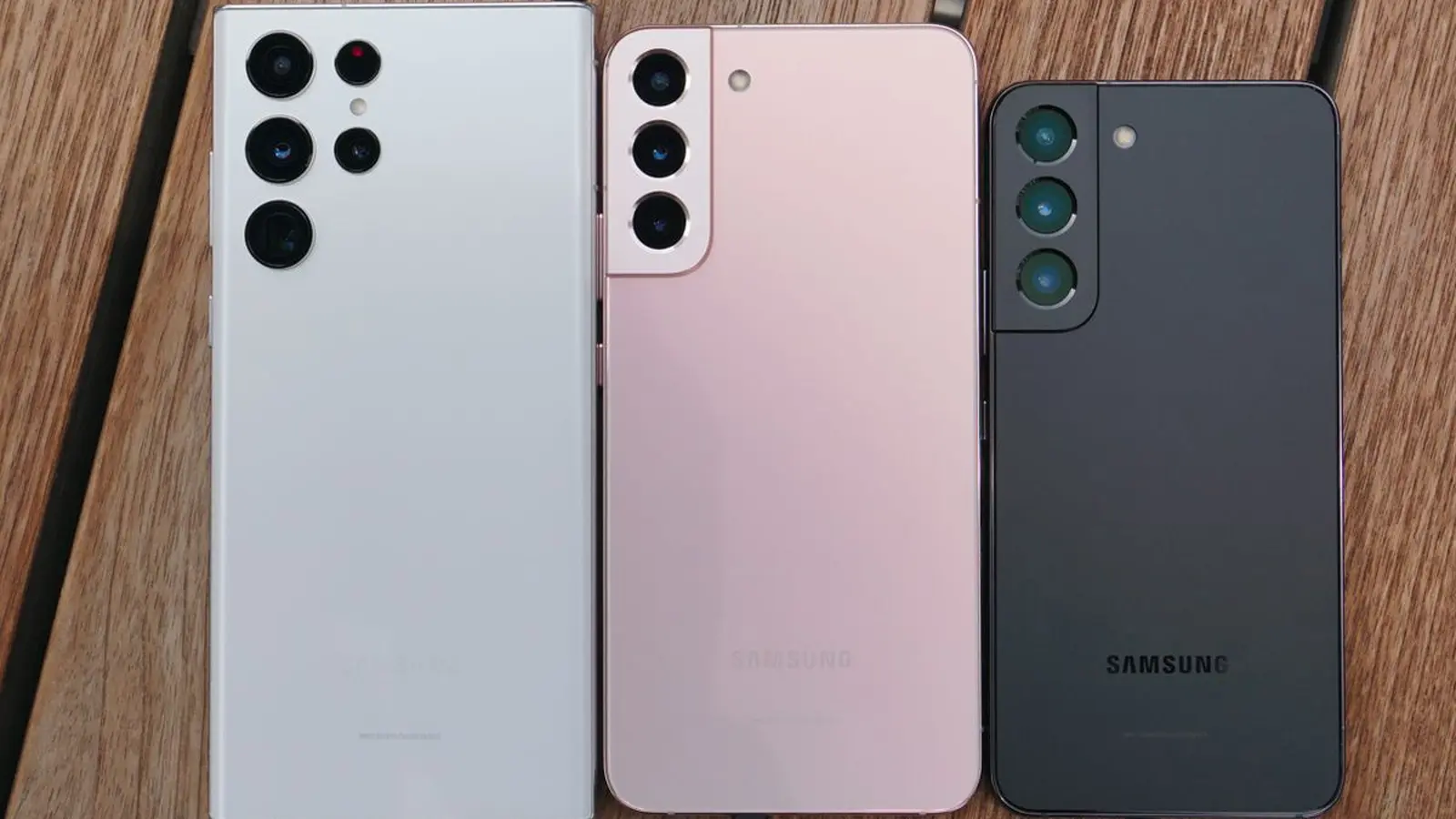
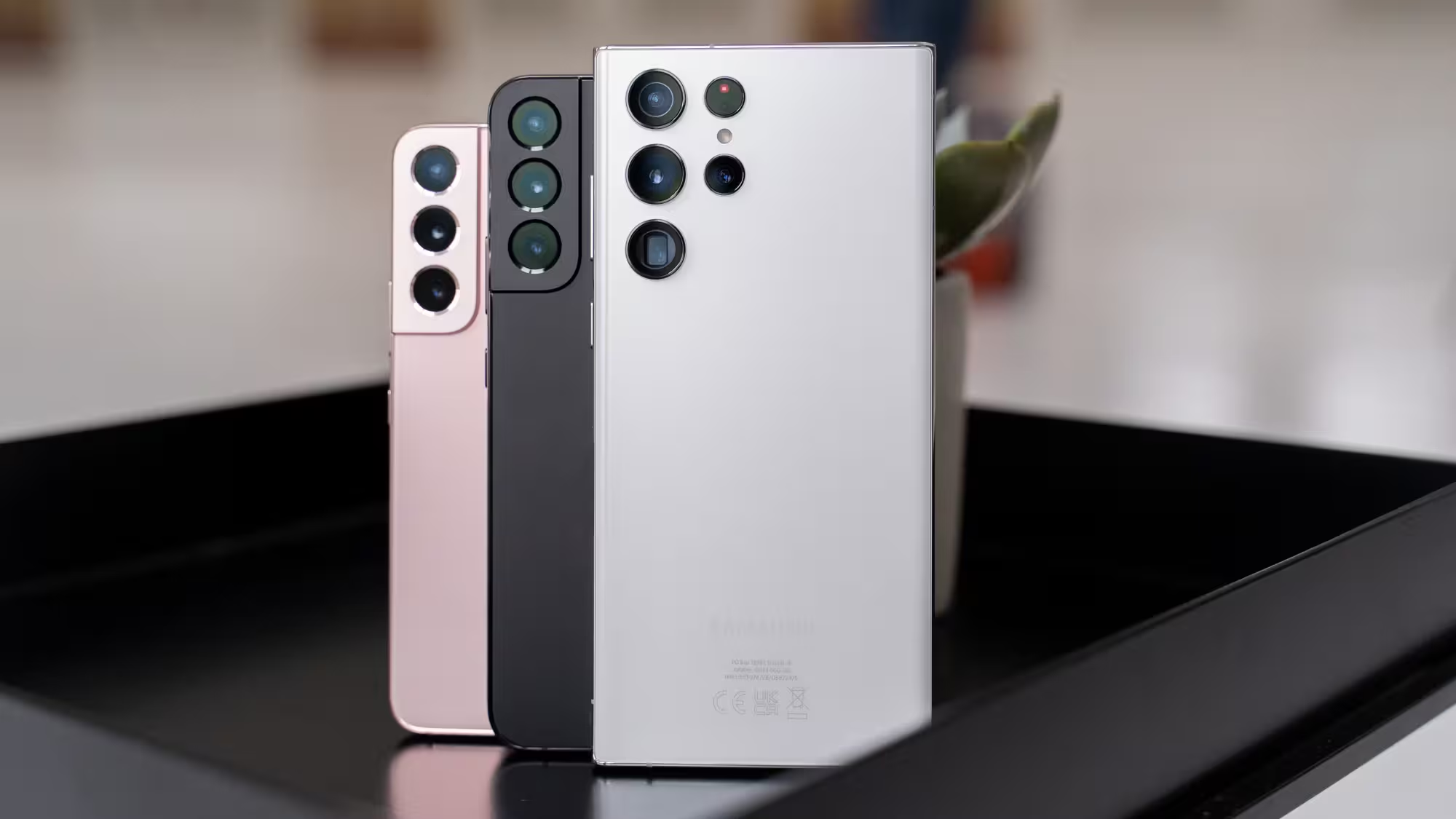
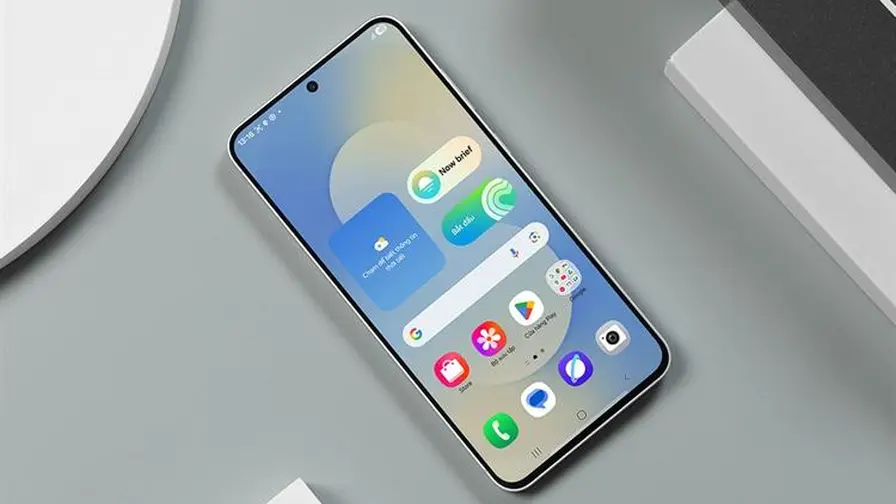
Samsung hat mit der Verteilung von One UI 8 (Android 16) für die Galaxy S22-Serie begonnen — inklusive S22, S22+ und S22 Ultra. Das Update bringt die vierte große Betriebssystem-Aktualisierung für diese Modellreihe und bereitet den Weg für ein mögliches One UI 8.5-Update im kommenden Jahr. Hier fassen wir die wichtigsten Neuerungen, Verfügbarkeit, Installationshinweise und praktische Tipps zusammen.
Wo das Update derzeit verfügbar ist und wie Sie es installieren
Der Rollout startet aktuell in Europa. Paketgrößen können variieren, in einem Fall lag die Downloadgröße bei rund 3.177,80 MB mit der Build-Nummer S90xBXXUIGYI7 (gemeldet von Tarun Vats). Samsung verteilt Updates meist gestaffelt; das heißt, nicht alle Länder oder Nutzer sehen das Paket gleichzeitig. Um das Update manuell zu prüfen, öffnen Sie Einstellung > Software-Update > Herunterladen und installieren. Alternativ können Sie das Smartphone über Smart Switch am PC prüfen, falls das OTA-Update noch nicht angezeigt wird.
Highlights: Was One UI 8 auf den S22-Geräten verändert
One UI 8 zielt weniger auf radikale Umgestaltung als auf Feinschliff. Samsung hat visuelle Elemente überarbeitet, kleine Usability-Hürden beseitigt und neue Optionen eingebaut, die Alltag und Produktivität verbessern sollen. Zu den wichtigsten Punkten gehören:
- Überarbeitete UI-Elemente für ein klareres, moderneres Erscheinungsbild und bessere Lesbarkeit.
- Erweiterte "Modi & Routinen" mit zusätzlichen Aktionen und Bedingungen, um noch mehr Abläufe zu automatisieren.
- Mehr Optionen für die Display-Rotation und neue Einstellungen für DeX, die den Einsatz mit mehreren Monitoren und Desktop-ähnlichen Setups flexibler machen.
- Sicherer Ordner (Secure Folder) mit stärkeren Schutzmechanismen für sensible Daten.
- Optimierungen und Funktionsanpassungen in Kern-Apps: Alarm, Kalender, Eigene Dateien, Quick Share, Erinnerungen und Samsung Internet erhalten UI- und Funktions-Updates.
Visuelle Überarbeitung: Kleiner Look, große Wirkung
Die Design-Änderungen sind subtil, wirken aber konsistent: app-interne Schaltflächen, Systemleisten und Dialogfelder wurden entschlackt, Animationen verfeinert. Das Ergebnis ist ein moderneres Gefühl ohne Bruch mit der gewohnten One UI-Optik. Diese Art von Politur kann die tägliche Nutzung flüssiger erscheinen lassen, insbesondere bei langjährig genutzten Geräten wie der S22-Serie.
Routinen, Automatisierung und Alltagserleichterungen
Modi & Routinen haben neue Auslöser und Bedingungen bekommen: Beispiele sind standortbasierte Profile mit erweiterten Zeitfenstern, Aktionen abhängig von der Verbindung zu bestimmten Wi‑Fi‑Netzen oder Bluetooth-Geräten und feinere Steuerung von Nicht‑Stören‑Modi. Praktisch: Sie können jetzt z. B. beim Betreten eines bestimmten Netzwerks automatisch bestimmte Apps in den Vordergrund bringen oder bei Verbindung mit dem Auto-Bluetooth eine Navigations-Shortcut-Kette starten.
DeX und Multi-Monitor: Mehr Desktop‑Funktionalität
Für Nutzer, die ihr S22 als kompakten PC-Ersatz nutzen, bringt One UI 8 sinnvolle Verbesserungen. DeX wurde an mehreren Stellen erweitert, etwa bessere Fensterverwaltung, optimierte Maus- und Tastatur-Unterstützung und neue Einstellungen für den Umgang mit externen Bildschirmen. Das macht die Arbeit mit mehreren Monitoren flüssiger und die Darstellung näher an klassischen Desktop-Umgebungen.
Was das konkret bedeutet
- Fenstergrößen und -positionen lassen sich präziser anordnen und wiederherstellen.
- Mehr Optionen für die Display-Drehsperre und spontane Umschaltung auf Querformat, auch bei angedockten Setups.
- Verbesserte Kompatibilität mit USB‑Hubs und externen Eingabegeräten.
Sicherer Ordner & Datenschutz: Mehr Schutz für sensible Inhalte
Secure Folder bekommt zusätzliche Schutzebenen: stärkere Verschlüsselung, feinere Berechtigungssteuerung für einzelne Apps und verbesserte Abschottung gegenüber Screenshots und Bildschirmaufzeichnungen. Samsung betont, dass es sich hierbei um eine Stärkung der Systemintegrität handelt, die vor Datenlecks bei gemeinsam genutzten Geräten schützt.
Tipps zum Umgang mit Secure Folder
- Aktivieren Sie zusätzliche Authentifizierungsoptionen (PIN + biometrisch), um unbefugten Zugriff zu minimieren.
- Überprüfen Sie App-Berechtigungen innerhalb des Secure Folder regelmäßig — manche Apps fordern unnötige Zugriffe an.
- Nutzen Sie automatische Backups für wichtige Inhalte, die im Secure Folder gespeichert sind.
System-Apps und kleine, aber nützliche Verbesserungen
Samsung hat mehrere System-Apps überarbeitet. Änderungen betreffen die Benutzeroberfläche, Einstellungsoptionen und gelegentlich neue Funktionen, die den Alltag erleichtern sollen:
- Wecker: intuitivere Schlummer-Optionen und smartere Wiederholungsmuster.
- Kalender: klarere Terminansichten und bessere Synchronisationsanzeige für mehrere Konten.
- Eigene Dateien (My Files): schnellere Vorschau und verbesserte Dateisuche.
- Quick Share: einfacheres Teilen in der Nähe mit optimierter Performance.
- Erinnerungen (Reminder): mehr Kontextoptionen, z. B. Verknüpfung mit Karten oder Mails.
- Samsung Internet: Privatsphäreeinstellungen wurden erweitert, neue Tab-Management-Funktionen sind hinzugekommen.
Vorbereitung und Sicherheit: So sollten Sie vor dem Update vorgehen
Bevor Sie die Installation starten, sind ein paar Schritte empfehlenswert, um Risiken zu minimieren und Datenverluste zu vermeiden:
- Backup erstellen: Sichern Sie Fotos, Kontakte und App‑Daten entweder in der Cloud (Samsung Cloud, Google Drive) oder lokal über Smart Switch.
- Akku: Laden Sie das Gerät auf mindestens 50–60 % oder schließen Sie es während des Updates ans Ladegerät an.
- Platz: Prüfen Sie, ob ausreichend freier Speicher für den Download vorhanden ist — rund 4 GB Puffer sind empfehlenswert.
- WLAN-Verbindung: Nutzen Sie eine stabile WLAN‑Verbindung, um Unterbrechungen während des Downloads zu vermeiden.
- Changelog lesen: Wer genau wissen will, welche Änderungen im eigenen Build enthalten sind, sollte die offiziellen Update-Notizen in den Einstellungen oder auf der Samsung-Supportseite prüfen.
Rollback und Probleme
Ein Downgrade auf eine frühere Android-Version ist in den meisten Fällen schwierig und wird von Samsung offiziell nicht unterstützt. Falls nach dem Update Probleme auftreten — etwa Akkulaufzeit-Einbrüche, App-Abstürze oder Verbindungsprobleme — sind diese Schritte sinnvoll:
- Gerät neu starten und Cache-Partition löschen (erfordert oft Wiederholtes Boot-Menü).
- Apps aktualisieren: Viele Probleme lassen sich beheben, indem Sie Play Store- und Galaxy Store-Apps auf den neuesten Stand bringen.
- Im abgesicherten Modus prüfen, ob Drittanbieter-Apps den Fehler verursachen.
- Werkseinstellungen nur als letztes Mittel; vorher unbedingt vollständiges Backup anfertigen.
Performance, Akku und Kompatibilität
Samsung optimiert mit größeren Updates häufig Leistung und Energieverbrauch — doch die Auswirkungen variieren je nach Nutzung, Region und installiertem App‑Portfolio. Erste Nutzerberichte deuten auf eine insgesamt stabile Performance hin, mit vereinzelten Berichten über schwankende Akkulaufzeiten in den ersten Tagen nach der Installation. Solche Abweichungen hängen oft mit Hintergrundindexierungen und App‑Optimierungen zusammen, die sich nach 24–72 Stunden normalisieren.
Was Sie erwarten können
- Initialer Batterie-Verbrauch kann kurzfristig ansteigen, stabilisiert sich jedoch meist nach einigen Zyklen.
- Systemflüssigkeit und Animationen erscheinen geschmeidiger dank fein abgestimmter GPU- und CPU-Profile.
- Ältere Drittanbieter-Apps könnten Anpassungen benötigen; prüfen Sie, ob kritische Anwendungen kompatibel sind.
Rollout-Strategie: Warum nicht alle sofort das Update sehen
Samsung setzt auf eine gestaffelte Verteilung, um Serverlast zu reduzieren und potenzielle Fehlerfälle schneller zu adressieren. Das bedeutet: Nutzer in einer Region erhalten das Update zu unterschiedlichen Zeiten. Frühzeitige Berichte aus einzelnen Ländern helfen Samsung, Bugs zu identifizieren, bevor ein globaler Rollout erfolgt.
Wie Sie trotzdem schneller an das Update kommen
- Regelmäßig in Einstellungen > Software-Update nachsehen.
- Samsung Smart Switch am PC nutzen — manchmal ist das Update dort früher verfügbar.
- Bei Problemen: offizielle Samsung-Foren und Communities prüfen; dort werden Teilauslieferungen oft dokumentiert.
Technische Details: Build-Nummer, Größe und Prüfhinweise
Die in Europa gesichtete Build-Nummer war S90xBXXUIGYI7, mit einem Downloadumfang von etwa 3,18 GB. Beachten Sie, dass Herstellerregionen, Mobilfunkanbieter und Gerätekonfigurationen unterschiedliche Builds und zeitliche Verteilungen erhalten können. Sicherheitsupdates und Patch-Level sind typischerweise in den Update-Notizen vermerkt — schauen Sie dort nach, um zu wissen, welche CVEs oder Sicherheitslücken adressiert wurden.
Fazit für Nutzer: Lohnt sich das Update?
Für Besitzer eines Galaxy S22, S22+ oder S22 Ultra ist One UI 8 ein lohnendes Update: Es liefert sichtbare Designverbesserungen, erweiterte Automatisierung, bessere DeX-Funktionen und wichtige Sicherheitsverbesserungen. Tech‑Afficionados werden die neuen Feinheiten und Anpassungsmöglichkeiten zu schätzen wissen; produktive Nutzer profitieren besonders von DeX‑Optimierungen und erweiterten Routinen. Wie immer gilt: Backup vor dem Update, Geduld bei der gestaffelten Auslieferung und ein prüfender Blick in die Update-Notizen.
Wenn Sie möchten, können wir Ihnen außerdem eine kurze Checkliste zum Ausdrucken schicken oder Schritt‑für‑Schritt‑Anleitungen zu DeX‑Setups und Routinen‑Szenarien zusammenstellen — nennen Sie einfach Ihr gewünschtes Thema.




Kommentar hinterlassen
Kommentare
Noch keine Kommentare. Seien Sie der Erste.