
4 Minuten
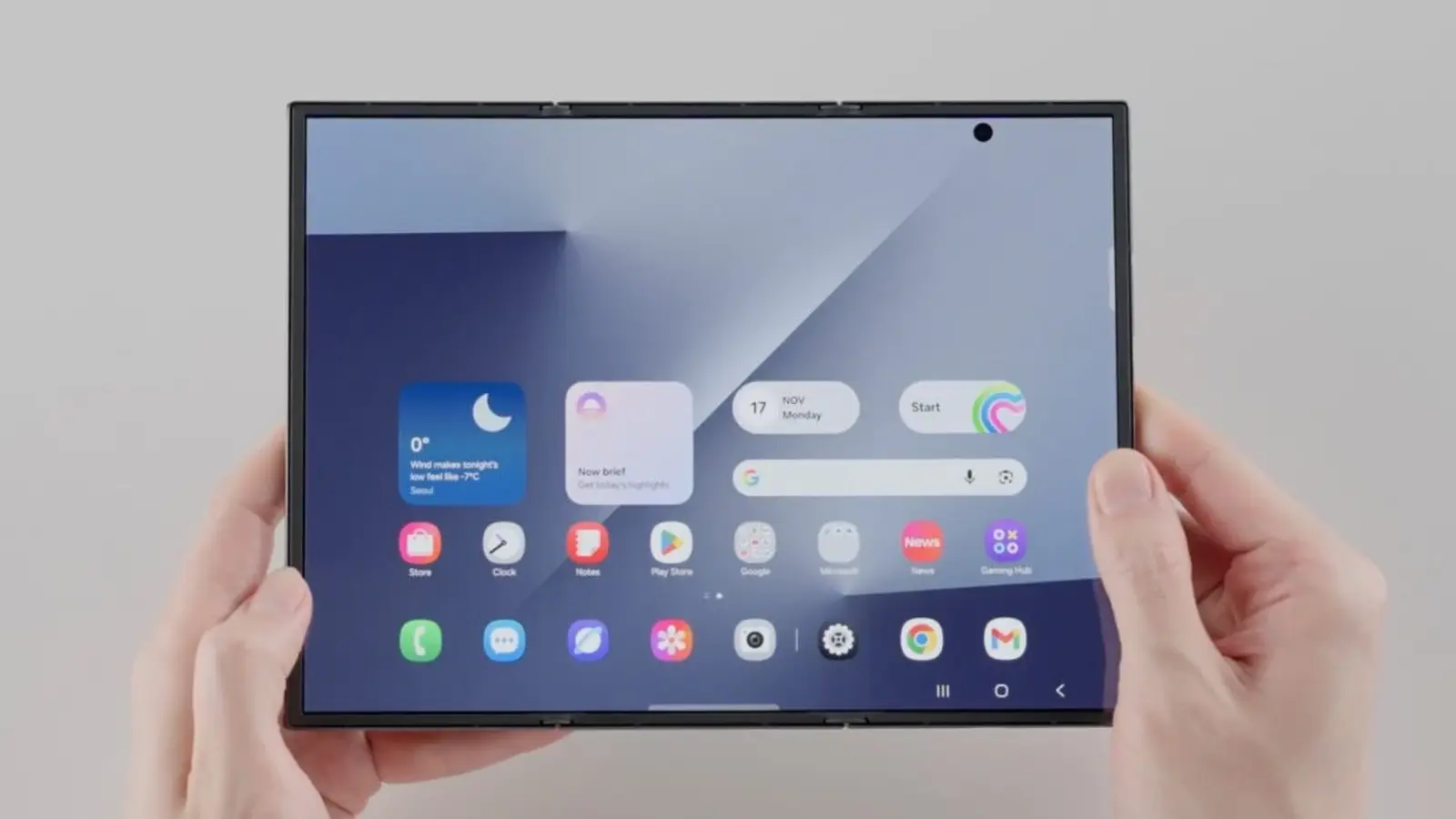
Das Galaxy Z TriFold von Samsung ist nicht nur ein auffälliges Foldable – es ist ein flexibles Produktivitätswerkzeug. Mit einem rund 10 Zoll großen OLED‑Display, das sich sowohl wie ein kompaktes Smartphone als auch wie ein tablettgroßes Display verhalten kann, bietet das TriFold zusätzlich die Möglichkeit, als drahtloser zweiter Monitor für Windows‑PCs zu fungieren, ganz ohne Kabel. Diese Kombination aus portabler Hardware und Bildschirmerweiterung macht das Gerät für Anwender interessant, die unterwegs mehr Arbeitsfläche benötigen, ohne zusätzliche Peripherie mitnehmen zu wollen.
TriFold als drahtlosen zweiten PC‑Bildschirm nutzen
Wenn Sie unterwegs mehr Bildschirmfläche brauchen, unterstützt das Galaxy Z TriFold Miracast‑basiertes drahtloses Spiegeln über Samsungs Second Screen‑Funktion. Das bedeutet konkret: Sie können Ihren Windows‑Desktop schnell und ohne störende Kabel auf das TriFold erweitern oder spiegeln. Miracast arbeitet über Wi‑Fi Direct und erlaubt so eine direkte, lokale Verbindung zwischen PC und Gerät, wodurch sich die Einrichtung einfach gestaltet und keine zusätzliche Netzwerkhardware nötig ist. Für eine zuverlässige Verbindung empfiehlt sich eine geringe Entfernung zwischen den Geräten und eine möglichst geringe Störquelle durch andere drahtlose Netzwerke.
So verbinden Sie es (Kurzschritte)
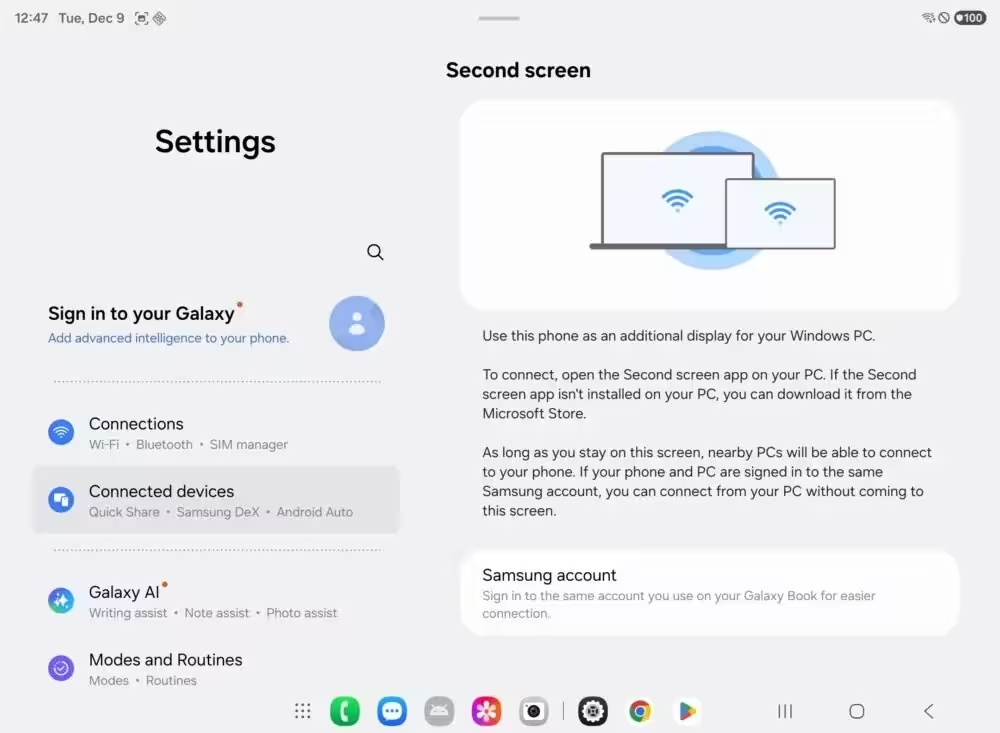
- Auf dem Galaxy Z TriFold: öffnen Sie Einstellungen > Connected devices > Second screen und aktivieren Sie die Funktion. Achten Sie darauf, dass die Option für drahtlose Übertragung sichtbar ist und das Gerät in den Empfangsmodus wechselt.
- Auf Windows: gehen Sie zu Einstellungen > System > Anzeige und wählen Sie "Connect to a wireless display" — oder drücken Sie Windows + K, um das Cast‑Menü zu öffnen. Windows listet verfügbare Miracast‑Empfänger; wählen Sie das TriFold aus der Liste.
- Koppeln Sie die Geräte und wählen Sie Erweiterten Modus (Extended Mode), um das TriFold als zusätzlichen Monitor zu verwenden, oder Spiegelmodus (Mirror Mode), um Ihren Bildschirm zu duplizieren. Achten Sie darauf, dass Sie bei Bedarf Auflösung und Skalierung in den Anzeigeeinstellungen anpassen, damit Texte und Fenster auf beiden Bildschirmen gut lesbar sind.
Warum das für mobile Produktivität wichtig ist
Stellen Sie sich das TriFold als einen tragbaren externen 10‑Zoll‑Monitor vor, der sich in Ihre Tasche falten lässt. Für Videobearbeiter etwa bedeutet das: Vorschaubenster lassen sich auf das TriFold verschieben, während die Hauptzeitleiste auf dem Laptop verbleibt — so entsteht ein echtes Multimonitor‑Setup ohne viel Equipment. Autoren, Journalisten und Forscher können Referenzdokumente, Notizen oder zusätzliche Browser‑Tabs auf dem TriFold platzieren und gleichzeitig auf dem Hauptbildschirm schreiben oder analysieren. Für Entwickler ist es praktisch, Debugging‑Tools, Konsolen oder Dokumentation auszulagern, ohne zwischen Fenstern auf dem gleichen Monitor wechseln zu müssen. Diese Art von Workflows steigert Effizienz und reduziert Kontextwechsel, was besonders auf Geschäftsreisen, bei Kundenterminen oder im Café wertvoll ist.
Mit Samsungs Second Screen‑App mehr erreichen
Die Installation der Samsung Second Screen‑App auf Ihrem Windows‑Rechner schaltet zusätzliche Steuerungsoptionen frei: Sie können das Seitenverhältnis anpassen, die automatische Verbindung aktivieren und die Energie‑Synchronisation verwalten, damit sich Telefon und PC vorhersehbar verhalten. Die App ermöglicht feinere Einstellungen zur Bildqualität, zum Skalierungsverhalten und zur Auflösungswahl, was gerade bei grafikintensiven Aufgaben oder präziser Textdarstellung wichtig ist. Zusätzlich bietet die Software oft Optionen für Verbindungs‑Timeouts und Sicherheitsabfragen beim ersten Pairing, sodass unautorisierte Verbindungen verhindert werden. Samsung stellt die App typischerweise über die offizielle Webseite oder den Microsoft Store zur Verfügung; prüfen Sie Kompatibilität und aktuelle Versionen, bevor Sie sie installieren. In der Praxis verwandeln diese Feinjustierungen das TriFold aus einem einfachen Spiegelgerät in einen polierten sekundären Arbeitsbereich, der sich individuell an Ihre Arbeitsweise anpassen lässt.
DeX, Erweiterter Modus und was fehlt
Das TriFold kann bereits Samsung DeX auf seinem eigenen Display ausführen und bietet damit eine desktopähnliche Oberfläche, sobald Sie sie benötigen. DeX ist für produktive Szenarien nützlich, weil es Fenster‑Management, Kontextmenüs und Tastatur‑/Mausunterstützung in einer vertrauten Desktop‑Umgebung kombiniert. Zusätzlich unterstützt das TriFold einen erweiterten Modus (Extended Mode) zum Casting auf externe Monitore und Fernseher, wodurch es sich in bestehende Arbeitsplatz‑Setups integrieren lässt. Was derzeit noch an Komfort fehlt, ist eine Tap‑to‑Cast‑Parität ähnlich dem Pixel Tablet‑Erlebnis: Eine Ein‑Tap‑Funktion, mit der Galaxy‑Telefone Medien sofort auf TriFold‑ oder Tab‑Geräte übertragen können, würde die plattformübergreifende Zusammenarbeit deutlich vereinfachen. Diese kleine, aber nützliche Ergänzung würde den Wechsel zwischen Geräten ohne manuelle Auswahl im Cast‑Menü ermöglichen und Cross‑Device‑Workflows weiter straffen.
Zusammengefasst verbindet das Galaxy Z TriFold ein markantes Foldable‑Design mit einer praktisch einsetzbaren PC‑Integration. Für Power‑User, die mit mehreren Anwendungen, Vorschaubereichen und Referenzmaterial jonglieren, ist es eine elegante Möglichkeit, einen portablen zweiten Bildschirm hinzuzufügen, ohne ein weiteres sperriges Display mit sich zu führen. Dabei eröffnen sich konkrete Vorteile: reduzierte Hardware‑Last beim Reisen, flexiblere Arbeitsplatzgestaltung und schnellere Aufgabenwechsel. Wer jedoch hohe Ansprüche an Farbwiedergabe, sehr niedrige Latenz für Gaming oder professionelle Farbkorrekturen hat, sollte die technischen Limitationen drahtloser Übertragungen und die Displaykalibrierung berücksichtigen. Für die meisten produktiven Anwendungen liefert das TriFold dennoch eine überzeugende Balance aus Mobilität, Funktionalität und Komfort.


.webp "Demis Hassabis: Neue Rolle bei DeepMind und Alphabet")


Kommentar hinterlassen
Kommentare
Noch keine Kommentare. Seien Sie der Erste.