
7 Minuten
Warum das Entfernen vorinstallierter Apps wichtig ist
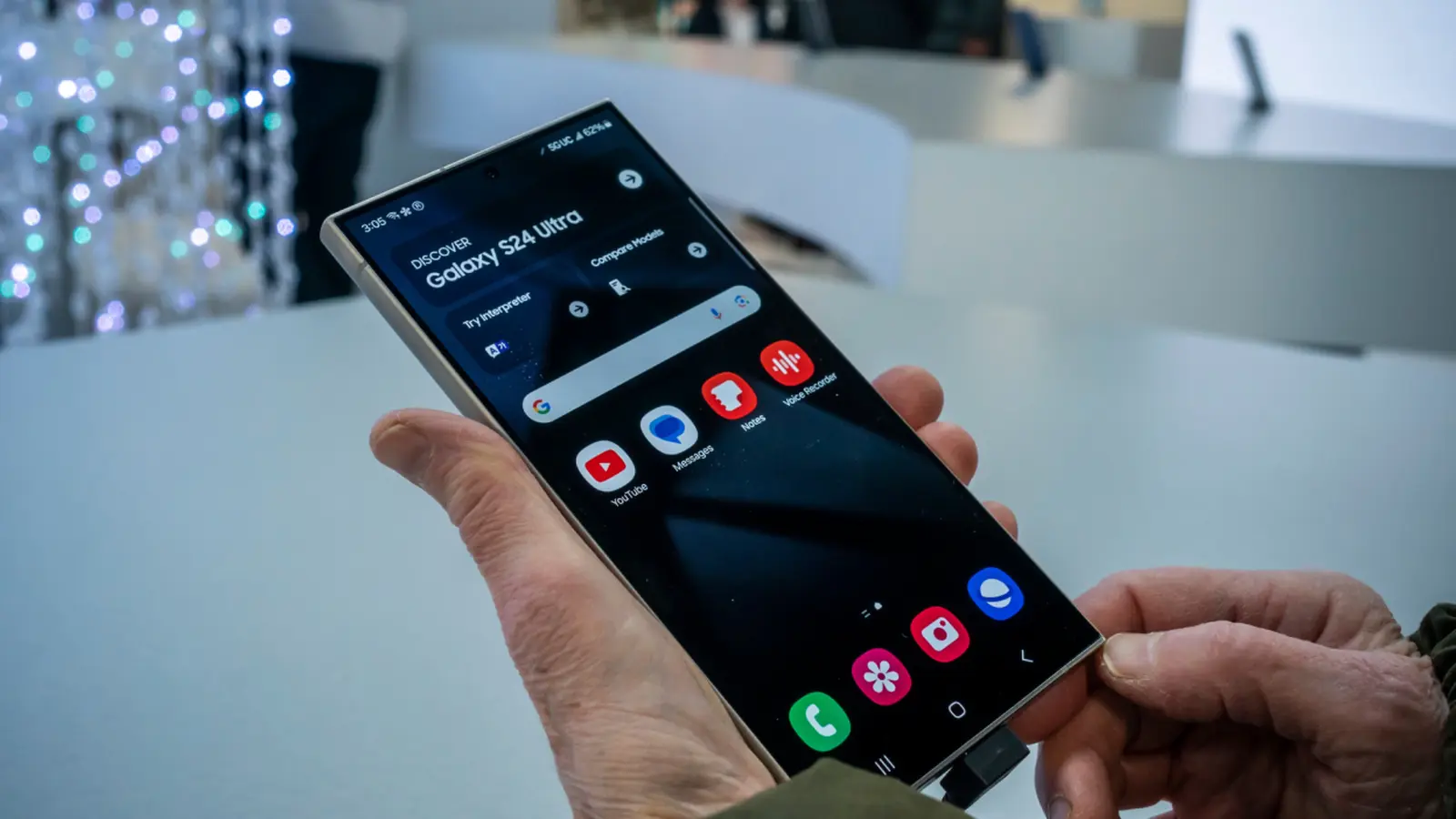
Neue Smartphones werden fast immer mit einer Auswahl vorinstallierter Apps ausgeliefert, die viele Nutzer nie aktiv angefordert haben. Einige Hersteller sind hier deutlich großzügiger als andere: Google Pixel-Geräte gelten meist als vergleichsweise sauber, während viele Samsung Galaxy-Modelle zusätzliche Partner-Apps und Dienste mitbringen. Abgesehen von der Optik kann diese sogenannte Bloatware den Startbildschirm überladen, wertvollen Speicherplatz belegen und in einigen Fällen Einfluss auf Akkulaufzeit sowie Hintergrund-Performance haben. Für Anwender, die alternative Apps bevorzugen oder einfach ein schlankeres Gerät wünschen, lohnt es sich zu wissen, welche Anwendungen vollständig deinstallierbar sind, welche nur deaktiviert werden können und wann fortgeschrittene Werkzeuge wie ADB sinnvoll sind. Eine bewusste App-Pflege trägt zur besseren Performance, zu mehr Datenschutz und zu längerer Batterielaufzeit bei.
Was Sie deinstallieren können (und was nicht)
Nicht alle vorinstallierten Anwendungen sind gleich behandelt. Ob eine App entfernbar ist, hängt vom konkreten Gerät, der Android-Version und davon ab, ob der Hersteller die Anwendung als Systemkomponente integriert hat. Manche Apps werden als essenziell für bestimmte Funktionen betrachtet und daher vom System geschützt; andere sind als optionale Zusatzsoftware implementiert. Entscheidend sind außerdem die Rechte, die eine App besitzt, und ob sie tiefer in Systemdienste eingebunden ist (z. B. Zugriffe auf Benachrichtigungen, Synchronisation oder System-Integrationen). Im Folgenden finden Sie typische Beispiele und wichtige Hinweise zur Unterscheidung.
- Auf Pixel-Telefonen können Sie in der Regel Anwendungen wie Google Play Games oder Google Play Books deinstallieren; außerdem lassen sich je nach Einrichtung manche Apps, die während der Einrichtung hinzugefügt wurden (beispielsweise die Pixel Watch-App oder NotebookLM), entfernen. Kern-Google-Dienste wie Chrome, Drive, Maps oder der Taschenrechner sind dagegen häufig fest vorinstalliert und nicht ohne Weiteres entfernbar.
- Auf Samsung-Galaxy-Geräten sind mehrere native Apps gefahrlos entfernbar und viele Anwender löschen sie sofort: Beispiele sind Global Goals, Samsung Free, Samsung TV Plus, Samsung Shop oder Samsung Kids. Dennoch bleiben manche Samsung-Apps systemseitig verankert und lassen sich nicht komplett deinstallieren.
Praktische Gründe, die für das Entfernen sprechen, sind neben freiem Speicherplatz auch weniger Hintergrundaktivität, weniger Benachrichtigungen und ein aufgeräumteres Nutzererlebnis. Andererseits kann das Entfernen bestimmter Komponenten zu Funktionsverlusten führen, etwa wenn Herstellerdienste für Gerätefeatures wie Smart Watch-Synchronisation oder Kameraoptimierungen benötigt werden.
Praktische Schritte zur Deinstallation:
- Pixel: Öffnen Sie den Google Play Store, tippen Sie auf das Profilbild, wählen Sie "Apps verwalten" beziehungsweise Manage apps & devices > Manage, suchen Sie die gewünschte App und tippen Sie auf "Deinstallieren". Dieser Weg ist nutzerfreundlich und sicher, da nur nicht-systenrelevante Pakete angeboten werden.
- Samsung: Rufen Sie Einstellungen > Apps auf, wählen Sie die betreffende App aus und tippen Sie auf "Deinstallieren" > OK. Alternativ können Sie ein App-Symbol auf dem Startbildschirm lange drücken und per Drag-&Drop oder über das Kontextmenü die Deinstallationsoption wählen. Bei einigen vorinstallierten Anwendungen ist die Schaltfläche „Deinstallieren“ jedoch ausgegraut.
Falls die Option "Deinstallieren" fehlt, lässt sich die App in vielen Fällen mindestens deaktivieren, um sie aus dem Blickfeld zu entfernen und ihren Hintergrundbetrieb zu unterbinden. Das ist ein sinnvoller Kompromiss, wenn eine vollständige Entfernung ohne Root oder ADB nicht möglich ist.
Wie man vorinstallierte Apps deaktiviert
Das Deaktivieren integrierter Apps versteckt sie aus der App-Übersicht (App-Drawer) und verhindert, dass sie aktive Hintergrundprozesse betreiben. Deaktivierte Apps bleiben jedoch auf dem internen Speicher erhalten und belegen weiterhin Platz. Dennoch ist das Deaktivieren oft die sicherste Methode, um störende Funktionen abzuschalten, ohne die Systemstabilität zu gefährden.
- Pixel: Gehen Sie zu Einstellungen > Apps > Alle Apps anzeigen (See all apps), wählen Sie die gewünschte App aus und tippen Sie auf "Deaktivieren" (Disable). Vorher empfiehlt es sich, Cache und Daten der App zu löschen, um Speicher freizugeben.
- Samsung: Über den Startbildschirm erreichen Sie die Option Startbildschirm-Einstellungen > Apps ausblenden (Home Screen Settings > Hide apps), markieren die zu versteckenden Apps und bestätigen mit "Fertig". Alternativ können Sie die App über Einstellungen > Apps auswählen und dort die Deaktivierung vornehmen, wenn die Deinstallationsoption nicht verfügbar ist.
Beim Deaktivieren sollten Sie unbedingt vorher Cache und gegebenenfalls App-Daten löschen, um zusätzlichen Speicherplatz zu gewinnen und einen sauberen Zustand herzustellen. Beachten Sie außerdem, dass umfangreiche System-Updates oder Hersteller-Updates einzelne Komponenten wieder aktivieren können; notieren Sie sich daher, welche Apps Sie deaktiviert haben, falls nach einem Update Funktionen plötzlich wieder sichtbar sind.
Fortgeschrittene Entfernung: ADB (Android Debug Bridge)
Wenn Sie entschlossen sind, Apps zu entfernen, die ansonsten gesperrt sind, bietet die Android Debug Bridge (ADB) eine Kommandozeilen-Lösung. Die typische ADB-Anwendung besteht darin, das Telefon per USB mit einem PC zu verbinden, USB-Debugging in den Entwickleroptionen zu aktivieren und anschließend Package-Manager-Befehle wie pm uninstall --user 0 package.name auszuführen. Dieser Befehl entfernt die App dauerhaft für den aktuellen Benutzer, ohne das Gerät zu rooten. Obwohl ADB mächtig ist, birgt es Risiken und erfordert technisches Verständnis.
- OTA-Updates (Over-the-Air) können einige Pakete wiederherstellen, weil solche Updates Systemabbilder ersetzen oder Komponenten neu installieren.
- Das Entfernen falscher Paketnamen kann Systemfunktionen beeinträchtigen oder das Gerät instabil machen; es ist wichtig, zuvor Paketnamen verlässlich zu identifizieren.
- Hersteller- oder Händler-Support kann im Garantiefall bei veränderten Systemdateien eingeschränkt sein; Support-Mitarbeiter sehen unter Umständen, dass Softwaremodifikationen vorgenommen wurden, und verweigern Serviceleistungen.
Praktische Hinweise zur sicheren Nutzung von ADB: Erstellen Sie vollständige Backups (Fotos, Kontakte, App-Daten), notieren Sie Paketnamen und testen Sie zunächst mit nicht-kritischen Apps. Community-Foren wie XDA Developers bieten häufig aktualisierte Listen mit Paketnamen, Skripten und Erfahrungsberichten zu verschiedenen Geräten und Android-Versionen. Nutzen Sie diese Ressourcen zur Verifizierung, aber überprüfen Sie Informationen sorgfältig, da fehlerhafte Anleitungen zu Problemen führen können. Wenn Sie sich unsicher fühlen, ist es besser, bei der Deaktivierungs-Methode zu bleiben oder Expertenhilfe in Anspruch zu nehmen.
Die konkreten ADB-Schritte in Kurzform:
- Auf dem Telefon: Entwickleroptionen aktivieren (mehrfach auf Build-Nummer tippen), USB-Debugging einschalten.
- Auf dem PC: ADB installieren (z. B. ADB-Binärdateien aus dem offiziellen Android SDK Platform Tools-Paket), Telefon per USB verbinden und adb devices ausführen, um die Verbindung zu prüfen.
- Pakete identifizieren: adb shell pm list packages oder gezielt mit Filtern adb shell pm list packages | grep samsung.
- Entfernen: adb shell pm uninstall --user 0 com.example.package. Testen Sie die Gerätefunktionen nach dem Entfernen sorgfältig.
Nur wer Paketnamen kennt und Backups hat, sollte ADB einsetzen; ansonsten ist das Risiko zu hoch. ADB ist ein wertvolles Werkzeug für fortgeschrittene Nutzer, die wirklich vollständige Kontrolle über installierte Anwendungen anstreben.
Vorteile, Herausforderungen und Ausblick: Das Entfernen oder Deaktivieren von Bloatware führt häufig zu einem schnelleren, aufgeräumteren Telefon und reduziert Ablenkungen. Die Herausforderungen liegen in gesperrten System-Apps, der möglichen Abhängigkeit bestimmter Funktionen von Herstellerdiensten und dem Risiko unbeabsichtigter Nebeneffekte. Die Branche bewegt sich in gemischte Richtungen: Einige OEMs reduzieren die Anzahl der vorinstallierten Apps und bieten mehr Optionen bei der Ersteinrichtung an, während Carrier- oder Partnervereinbarungen weiterhin dafür sorgen, dass bestimmte Zusatzsoftware verbreitet bleibt. Das modulare App-Modell von Android, die zunehmende Nutzerforderung nach Wahlfreiheit und regulatorische Diskussionen rund um Nutzerdaten und einheitliche Benutzererfahrungen deuten jedoch darauf hin, dass künftige Geräte mehr Kontrolle über vorinstallierte Software ermöglichen könnten. Dennoch bleibt Wachsamkeit gefragt: Nutzer sollten regelmäßig App-Berechtigungen prüfen, die System- und App-Updates beobachten und nur vertrauenswürdige Quellen für zusätzliche Software verwenden.
Tipps für ein saubereres Smartphone:
- Überprüfen Sie Apps direkt nach der Einrichtung und entfernen oder deaktivieren Sie alles, was Sie nicht nutzen. Ein früher Clean-up verhindert langfristig unnötigen Speicherverbrauch und ungewollte Hintergrundaktivität.
- Verwenden Sie einen Drittanbieter-Launcher, um den Startbildschirm zu entrümpeln, Ordner effizient zu nutzen und Symbole zu verwalten, ohne Apps wirklich zu deinstallieren. Launcher wie Nova Launcher oder Lawnchair bieten umfangreiche Anpassungsmöglichkeiten.
- Wenn eine App nicht deinstallierbar ist, versuchen Sie zunächst, Cache zu leeren oder App-Updates zu deinstallieren, um Platz freizugeben und potenziell fehlerhafte Aktualisierungen zurückzusetzen.
- Sichern Sie Ihre Daten bevor Sie fortgeschrittene Werkzeuge wie ADB einsetzen. Regelmäßige Backups sind auch ohne ADB sinnvoll: Android bietet integrierte Sicherungen für Kontakte, App-Daten und mehr, und Drittanbieter-Tools können zusätzliche Sicherheit liefern.
Zusätzliche Empfehlungen zur Pflege und Sicherheit: Prüfen Sie regelmäßig, welche Apps hohe Batterienutzung verursachen, und entfernen oder deaktivieren Sie Programme mit übermäßigem Energieverbrauch. Achten Sie auf Berechtigungen, die Apps anfordern — oft lassen sich Funktionen durch das Entziehen einzelner Berechtigungen sicher einschränken. Wenn möglich, wählen Sie beim Kauf eines neuen Geräts Anbieter mit einer geringeren Anzahl an vorinstallierten Apps oder einem transparenten Angebot zur optionalen App-Installation während der Einrichtung. Abschließend lässt sich sagen: Mit der richtigen Mischung aus Deinstallation, Deaktivierung und selektiver Nutzung von Tools wie ADB behalten Sie sowohl Kontrolle über den Gerätespeicher als auch über die Systemintegrität und verbessern insgesamt Performance, Sicherheit und Nutzererlebnis Ihres Android-Smartphones.












Kommentar hinterlassen
Kommentare
Noch keine Kommentare. Seien Sie der Erste.