
8 Minuten
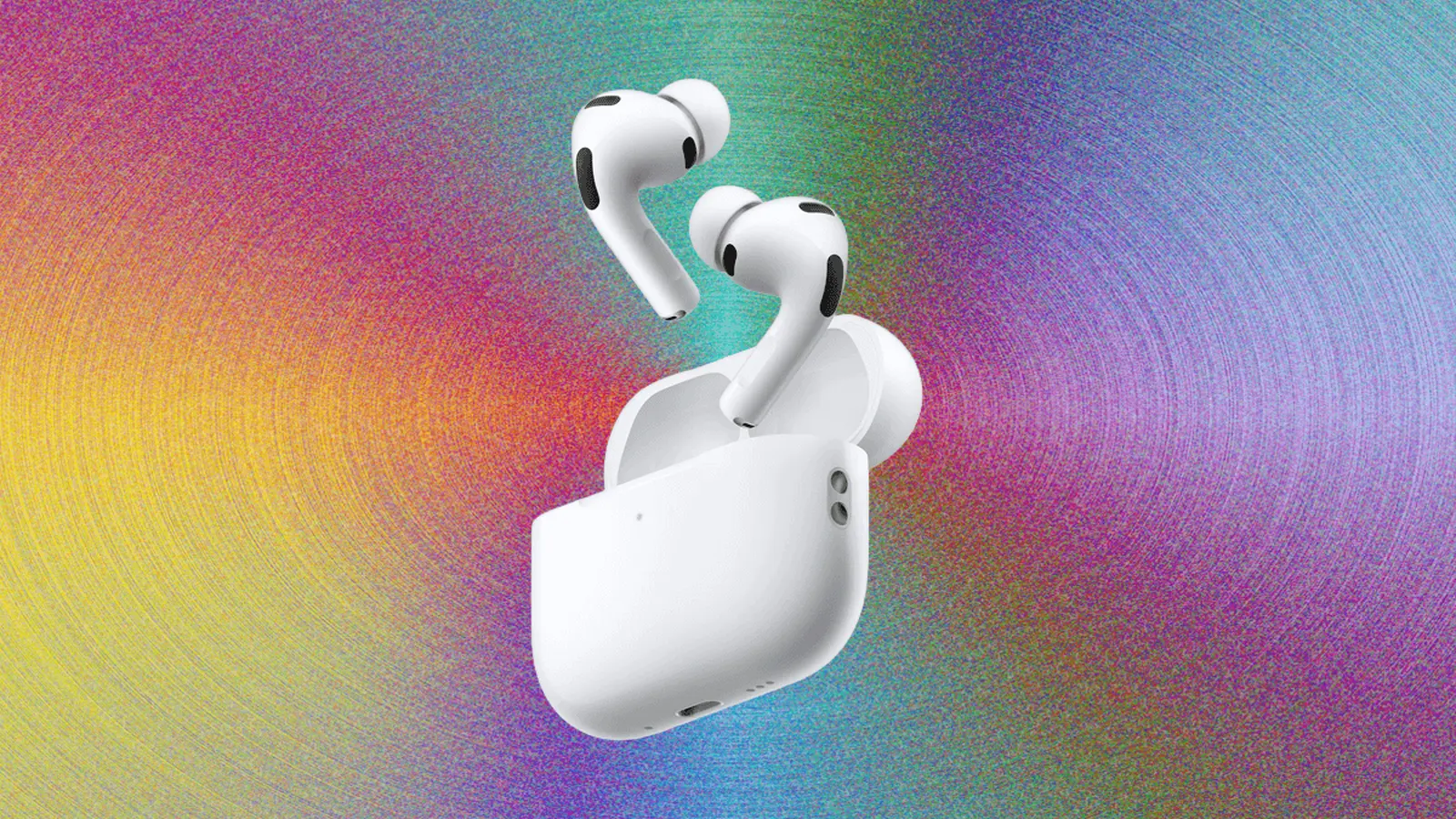
AirPods funktionieren am besten innerhalb des Apple-Ökosystems, lassen sich aber überraschend einfach auch mit Android-Smartphones, Windows-Laptops und praktisch jedem Bluetooth-fähigen Gerät nutzen. Entscheidend ist zu wissen, wann die Kopfhörer automatisch verbunden werden — und wann Sie in den manuellen Kopplungsmodus wechseln müssen.
Pairing AirPods with Apple devices is almost instant
Apple hat die AirPods für eine nahezu reibungslose Einrichtung konzipiert. In den meisten Fällen öffnen Sie einfach das Ladecase in der Nähe eines entsperrten iPhone oder iPad. Ein Kopplungsfenster erscheint, Sie tippen auf Connect, und die AirPods verbinden sich nicht nur mit diesem Gerät, sondern auch automatisch mit anderen Apple-Geräten, die demselben iCloud-Konto zugeordnet sind.
Nach der Erstverbindung wird die tägliche Nutzung sehr bequem. Audio kann zwischen iPhone, iPad und Mac automatisch wechseln (vorausgesetzt, alle Geräte sind aktuell und mit derselben Apple-ID angemeldet). Diese Funktion fällt oft erst auf, wenn sie zuverlässig funktioniert — und das ist in der Regel der Fall.
Wenn das Einblendfenster nicht erscheint, helfen oft diese schnellen Prüfungen:
- Öffnen Sie das Control Center und prüfen Sie im Audio-Ausgabemenü, ob Ihre AirPods bereits gelistet sind.
- Gehen Sie zu Einstellungen > Bluetooth und vergewissern Sie sich, dass Bluetooth aktiviert ist und die AirPods in Reichweite sind.
- Halten Sie das Case offen, während Sie auf dem Bluetooth-Bildschirm sind — das löst häufig die Kopplungsaufforderung erneut aus.
Auf einem Mac sind die Schritte ähnlich unkompliziert: Öffnen Sie System Settings > Bluetooth, suchen Sie Ihre AirPods und verbinden Sie sie. Wenn die AirPods bereits mit Ihrem iPhone gekoppelt sind, können sie sich unter Umständen auch automatisch mit Ihrer Apple Watch zeigen und verbinden.
Zusätzlich zur Basis-Kopplung profitiert man im Apple-Ökosystem von Funktionen wie der automatischen Geräteumschaltung, der iCloud-basierten Verwaltung verknüpfter Audiogeräte und der nahtlosen Integration mit Siri. Diese Services arbeiten zusammen, um den Wechsel zwischen Geräten ohne manuelles Umstellen zu ermöglichen — ein großer Komfortfaktor für Anwender mit mehreren Apple-Produkten.
Newer iPhones can feel faster thanks to H2 features
Wenn Sie neuere AirPods-Modelle mit dem H2-Chip verwenden, wirkt die Kopplung auf aktuellen iPhones wie dem iPhone 15 Pro, iPhone 15 Pro Max oder den iPhone-16-Modellen noch flinker. Das Telefon erkennt die In-Ears oft schneller, und der Wechsel der Audioquelle fühlt sich reaktionsstärker und zuverlässiger an.
Der H2‑Chip bringt neben schnellerer Erkennung auch Verbesserungen bei Geräuschunterdrückung, Latenz und Energieeffizienz. Diese Hardware- und Software-Kombination reduziert Verzögerungen beim Wiederverbinden, verbessert die Stabilität der Bluetooth-Verbindung und optimiert die Audiowiedergabe, besonders bei Funktionen wie räumlichem Audio oder adaptiver Geräuschkontrolle.
Keine Aufforderung sichtbar? Halten Sie es einfach: Stellen Sie sicher, dass Ihr iPhone entsperrt ist, Bluetooth aktiviert ist, und schließen Sie das Case für ein paar Sekunden, bevor Sie es neben das Telefon wieder öffnen. Wenn die AirPods kurz zuvor mit einem anderen Gerät verbunden waren, hilft dieser kleine Reset oft dabei, dass das iPhone die Verbindung übernimmt.
Praktische Tipps bei H2-Modellen:
- Aktualisieren Sie die iOS‑Firmware regelmäßig: Firmware‑Updates für AirPods werden automatisch über gekoppelte iPhones verteilt und können Verbindungsstabilität sowie Funktionen verbessern.
- Nutzen Sie Automatische Geräteumschaltung gezielt: In Einstellungen > Bluetooth können Sie bei Bedarf die automatische Verbindung anpassen oder für einzelne Geräte deaktivieren.
- Beachten Sie Reichweite und Interferenzen: Auch bei H2 können viele gleichzeitig aktive Funkquellen oder dicke Wände die Verbindung beeinträchtigen.
How to put AirPods into pairing mode (any model)
Manuelles Koppeln ist wichtig, wenn Sie AirPods an ein Nicht‑Apple-Gerät anschließen — oder wenn die automatische Einrichtung nicht erscheint. Die genaue Methode hängt von der AirPods‑Generation ab:
- AirPods with a setup button: Öffnen Sie den Deckel des Case und halten Sie den Knopf auf der Rückseite des Gehäuses gedrückt, bis die Statusanzeige weiß blinkt.
- Newer models with touch-based pairing (for example, AirPods 4 and AirPods Pro 3): Öffnen Sie das Case und tippen Sie auf die Fläche in der Nähe der vorderen Statusanzeige, um in den Kopplungsmodus zu wechseln.
Lassen Sie den Deckel offen, damit die AirPods sichtbar bleiben. Schließen Sie das Case, endet das Kopplungsfenster und Sie müssen die Schritte möglicherweise wiederholen.
Noch ein praktischer Hinweis: Der Kopplungsmodus löscht vorhandene Verbindungen nicht. Wenn sich Ihre AirPods ständig wieder mit einem nahegelegenen iPhone oder Tablet verbinden, kann es helfen, Bluetooth auf diesem Gerät vorübergehend auszuschalten — so wird das Pairing mit einem neuen Gerät deutlich einfacher.
Weitere Details zur manuellen Kopplung:
- Halten Sie die AirPods während des Kopplvorgangs möglichst nahe am Zielgerät, um Verbindungsabbrüche zu vermeiden.
- Wenn das weiße Blinklicht nur sehr kurz sichtbar ist, wiederholen Sie das Aktivieren des Kopplungsmodus — die Sichtbarkeit ist zeitlich begrenzt.
- Beachten Sie die Unterschiede zwischen verschiedenen Hüllen: Manchmal reagiert die Touch-Fläche empfindlicher, wenn die Hände trocken sind; bei älteren Cases funktioniert der physische Knopf zuverlässiger.
How to connect AirPods to Android phones
Unter Android verhalten sich AirPods wie gewöhnliche Bluetooth‑In‑Ear‑Kopfhörer. Versetzen Sie sie in den Kopplungsmodus, öffnen Sie dann die Bluetooth‑Einstellungen Ihres Handys und suchen Sie in der Liste der verfügbaren Geräte nach den AirPods. Tippen Sie auf Verbinden — für Telefonate, Musik und Podcasts funktionieren die Grundfunktionen in der Regel zuverlässig.
Einige Apple‑spezifische Funktionen bleiben jedoch aus: Automatisches Gerätewechseln, manche Varianten von räumlichem Audio und die native Anzeige des Batteriestands sind an Apple‑Geräte gebunden. Auf Android kann letzteres mit Hilfe von Drittanbieter‑Apps angezeigt werden, die den Ladezustand auslesen und darstellen.
Wenn die AirPods nicht erscheinen, aktualisieren Sie die Suche in den Bluetooth‑Einstellungen und prüfen Sie, ob die AirPods weiterhin im Kopplungsmodus sind (das weiße Blinken ist nicht dauerhaft). Öffnen Sie das Case erneut und aktivieren Sie den Kopplungsmodus bei Bedarf noch einmal.
Zusätzliche Hinweise für Android‑Nutzer:
- Codec‑Support: Android-Geräte verwenden meist SBC oder AAC; die klangliche Qualität kann je nach unterstütztem Codec variieren. Einige Android‑OEMs unterstützen AAC besser, was bei AirPods zu einer verbesserten Audioqualität führen kann.
- Apps zur Integration: Drittanbieter‑Apps wie AirBattery oder ähnliche können Batteriestände, einzelne Ohrhörer‑Ladezustände und weitere Informationen anzeigen.
- Sprachassistenten: Siri funktioniert nicht direkt unter Android; nutzen Sie stattdessen Google Assistant oder die Sprachfunktionen des Herstellers.
How to pair AirPods with a Windows 11 laptop
Windows 11 behandelt AirPods wie ein normales Bluetooth‑Audiogerät. Öffnen Sie Settings > Bluetooth & devices, fügen Sie ein neues Gerät hinzu und wählen Sie Ihre AirPods aus, sobald sie in der Liste erscheinen. Nach der ersten Einrichtung verbindet Windows die AirPods in der Regel automatisch wieder, solange Bluetooth aktiviert ist und sich die Ohrhörer in Reichweite befinden.
Wenn die AirPods nicht angezeigt werden:
- Schalten Sie Bluetooth aus und wieder ein, um den Scan neu zu starten.
- Vergewissern Sie sich, dass die AirPods nicht aktiv mit einem nahegelegenen Smartphone oder Tablet verbunden sind.
- Wenn Windows scheinbar blockiert ist, deaktivieren Sie Bluetooth auf dem anderen Gerät, damit Ihr Laptop die Verbindung übernehmen kann.
Zusätzliche Tipps für Windows‑Nutzer:
- Treiber und Windows‑Updates: Sorgen Sie dafür, dass Bluetooth‑Treiber und Windows selbst auf dem neuesten Stand sind — veraltete Treiber können Verbindungsprobleme oder Aussetzer verursachen.
- Audio‑Profile: Windows verwendet meist das Hands‑Free‑Profil (HFP) für Anrufe und A2DP für Musik. Manche Apps oder Einstellungen können zwischen Profilen umschalten, was die Audioqualität beeinflusst.
- Bluetooth‑Adapter: Ältere USB‑Bluetooth‑Adapter unterstützen eventuell nur ältere Bluetooth‑Versionen (z. B. 4.0), was zu höherer Latenz oder geringerer Stabilität führen kann. Ein moderner Adapter (Bluetooth 5.x) verbessert oft die Erfahrung.
Troubleshooting: when AirPods won’t pair
Die meisten Kopplungsprobleme lassen sich auf zwei Ursachen zurückführen: Die AirPods sind nicht auffindbar, oder sie halten noch an einer vorherigen Verbindung fest. Ein Reset behebt viele hartnäckige Probleme.
Reset AirPods with a setup button: Legen Sie die AirPods in das Case, halten Sie den Deckel offen und drücken Sie die Setup‑Taste, bis die Anzeige erst bernsteinfarben leuchtet und dann weiß blinkt.
Reset newer button-free models: Legen Sie die AirPods ins Case, schließen Sie den Deckel für etwa 30 Sekunden, öffnen Sie ihn wieder und tippen Sie zügig dreimal vorne auf das Case. Die Anzeige sollte bernsteinfarben und anschließend weiß blinken, um den Reset zu bestätigen.
Prüfen Sie außerdem die Grundlagen: Eine geringe Akkuladung kann die Einrichtung unterbrechen, und stark frequentierte Funkumgebungen machen die Erkennung instabil. Wenn das Pairing wiederholt fehlschlägt, gehen Sie an einen ruhigeren Ort (oder schalten Sie nahegelegene Bluetooth‑Geräte aus) und versuchen Sie es erneut.
Weitere Fehlerbehebungsstrategien:
- Firmware‑Updates: Verbinden Sie die AirPods mit einem kompatiblen iPhone und lassen Sie das Gerät und die AirPods einige Minuten verbunden, damit eventuelle Firmware‑Updates installiert werden können.
- Batteriestatus prüfen: Wenn einer der Ohrhörer deutlich weniger Akku hat, kann das Pairing fehlschlagen. Laden Sie Case und Ohrhörer vollständig auf und starten Sie den Kopplungsversuch neu.
- Bluetooth‑Cache löschen: Auf manchen Android‑Geräten oder Windows‑PCs hilft es, den Bluetooth‑Cache oder gekoppelte Geräte in den Einstellungen zu entfernen und neu zu koppeln.
- Interferenzen minimieren: Entfernen Sie andere aktive Bluetooth‑Quellen, WLAN‑Router mit hoher Leistung in unmittelbarer Nähe oder Mikrowellen, die Störungen verursachen können.
Sobald Ihre AirPods gekoppelt sind, merken sie sich das Gerät normalerweise und verbinden sich automatisch wieder — was die tägliche Nutzung vereinfacht, egal ob Sie ein iPhone, ein Android‑Telefon oder einen Windows‑Laptop verwenden. Mit den oben genannten Erweiterungen und Tipps können Sie die Zuverlässigkeit der Verbindung deutlich erhöhen und typische Probleme schneller beheben.







Kommentar hinterlassen
Kommentare
Noch keine Kommentare. Seien Sie der Erste.